Googleは2026年10月29日(米国時間)、Geminiアプリのチャットの中で、PDF・ドキュメント・スプレッドシート・スライドなどのファイルを生成し、そのままプレビューして編集できるようにしたと発表しました。
提案書や管理表のたたき台を、チャットから出ずに直せるようになったことで、資料づくりの往復が減るのはマーケティング担当者や編集者だといえます。
この記事のポイント
- Geminiアプリのチャット内で、ファイルの生成・プレビュー・編集ができるようになった
- PDFはWebとスマホの両方、ドキュメント・スプレッドシート・スライドなどはWebのみ
- Geminiアプリが使えるすべての言語の全ユーザーが対象。Workspaceの管理者向けの専用設定はない
- 編集後のドライブへの自動保存やファイルの上限は、公式に書かれていない
本記事は、Googleの公式ブログ、Google Workspace Updatesブログ、Geminiアプリのヘルプを一次情報とし、The Vergeなどの報道と照らし合わせました。
新しい機能の中身、使える人と日本での扱い、以前の機能や他社との違い、使う前の注意点、読者ごとの影響の順に見ていきます。情報は2026年10月30日時点のものです。
Geminiアプリでファイルを生成・編集できるようになった
AIに資料の下書きを頼んだあと、別のアプリに貼り直して直す作業に手間を感じている人は多いですよね。今回の発表は、その往復を縮めるものです。
チャットの中でプレビューし、全画面で直接直せる
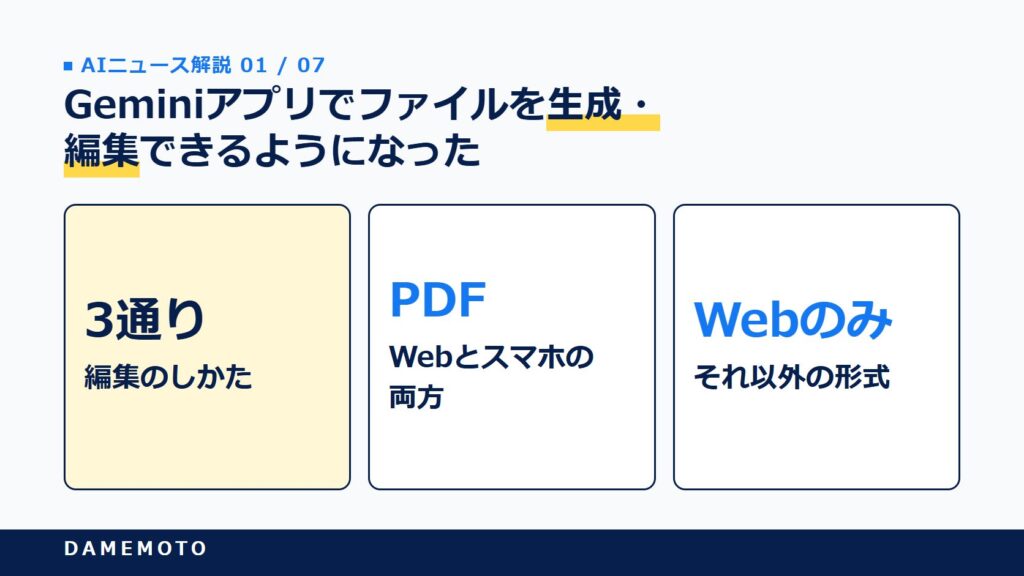
Googleの公式ブログによると、Geminiアプリのチャットの中で、ファイルを生成し、プレビューし、編集できるようになりました。編集のしかたは3通りです。
全画面に広げて自分で文字を打ち込む方法、文章をハイライトして質問する方法、Geminiに手直しを頼む方法があります。
公式ブログの動画では、手書きの講義ノートをアップロードしてPDFの学習ガイドを作り、手で直したうえで、特定の箇所をハイライトして文章や図の修正を頼む流れが紹介されています。
The Vergeは、表を選んでグラフにするよう頼む使い方も伝えています。作ってから直すまでが、ひとつの画面でつながったと感じます。
対応する形式と、Web・スマホの違い
Google Workspace Updatesブログは、形式ごとにできることを次のように説明しています。
- スライド:構成や中身を作ってチャットでレイアウトを確かめ、Googleスライドで開くか、PPTXまたはPDFでダウンロード
- スプレッドシート:プロンプトから管理表や表、データモデルを作り、Googleスプレッドシートで開く
- ドキュメントとPDF:PDF、Googleドキュメント、LaTeX、Markdown、TXTを下書きし、手で、またはプロンプトで直す。どれもドライブにアップロードできる
気をつけたいのは使える端末です。PDFのプレビューと編集はWebとスマホの両方、それ以外の形式はWebのみです。外出先のスマホで直せるのはPDFだけなので、提案書やスライドを直すならパソコンを使う前提になります。
\ AI活用、何から始めればいいか迷ったら /
初回相談無料|「何を相談すればいいか分からない」段階でもお気軽にどうぞ
使える人と日本での扱い
新しい機能が出ると、まず「自社のアカウントで使えるのか」が気になりますよね。公式の記載を分けて見ていきます。
全ユーザー・全言語が対象で、管理者の専用設定はない
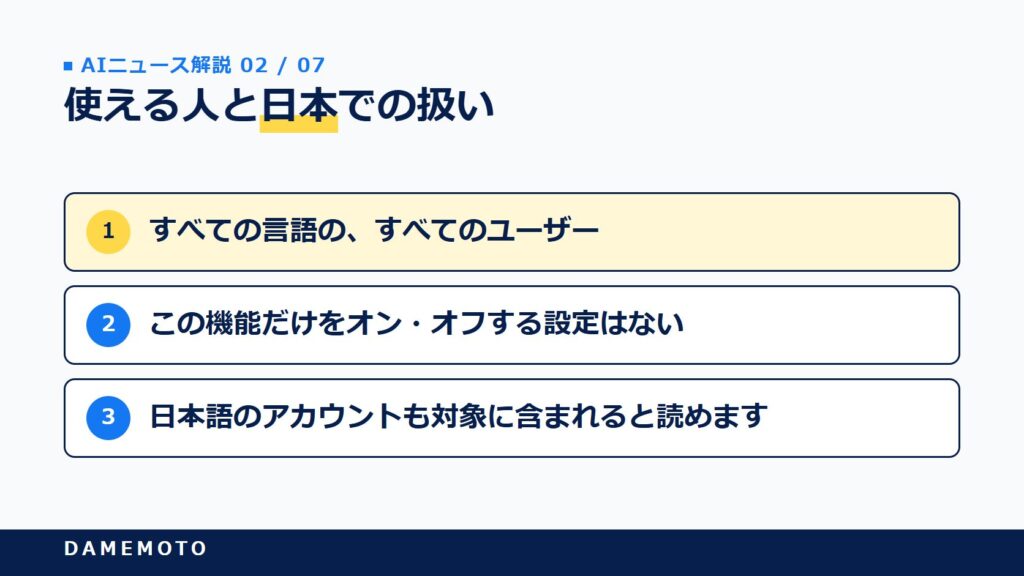
公式ブログとWorkspace Updatesブログは、どちらもGeminiアプリが使えるすべての言語の、すべてのユーザーが対象と書いています。
対象として挙がっているのは、Google Workspaceの全顧客、Workspace Individualの契約者、個人のGoogleアカウントの利用者です。有料プランに限るという記載はありません。
展開の時期は、Rapid ReleaseとScheduled Releaseのどちらのドメインも「Available now(提供中)」です。
管理者についてはこの機能だけをオン・オフする設定はないとされ、Geminiアプリそのものの利用可否をヘルプの手順で切り替える形になります。
年齢についても、Geminiアプリを使えるすべての年齢の利用者がファイルを生成できると書かれています。
日本語でも使えると読めるが、名指しはない
今回の発表には「日本」という言葉は出てきません。ただ、Geminiアプリのヘルプには、対応する言語に日本語、国・地域に日本が載っています。
発表の「Geminiアプリが使えるすべての言語」という書き方と合わせると、日本語のアカウントも対象に含まれると読めます。
一方で、本記事では日本語の画面での動作を実際には確かめていません。社内に案内する前に、自分のアカウントで一度ファイルを作って、プレビューと編集の画面が出るかを見ておくと安心です。
Geminiを業務で使うときの社内ルールの決め方は、Gemini中小企業向けページの記事でも整理しています。
\ AI活用、何から始めればいいか迷ったら /
初回相談無料|「何を相談すればいいか分からない」段階でもお気軽にどうぞ
4月のファイル生成・他社の機能との違い
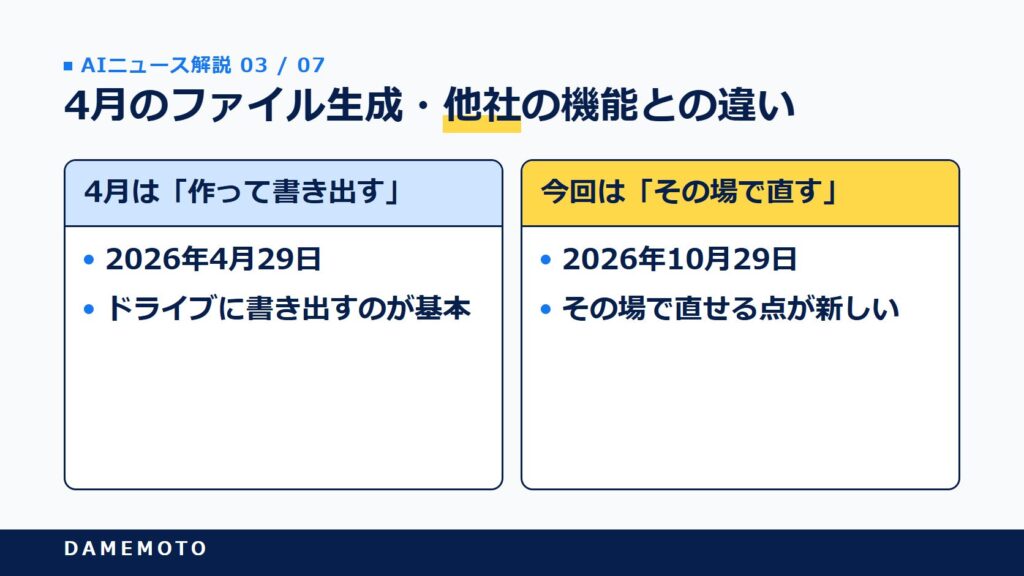
「Geminiでファイルを作る機能は前からあったのでは」と思った人もいるかもしれませんね。以前の機能との違いを押さえておくと、今回の変化がはっきりします。
4月は「作って書き出す」、今回は「その場で直す」
Googleは2026年4月29日に、チャットからGoogleドキュメント・スプレッドシート・スライドや、PDF、.docx、.xlsx、.csvなどのファイルを作る機能を、全世界のGeminiアプリの利用者に出していました。
このときは、作ったファイルを端末にダウンロードするか、ドライブに書き出すのが基本でした。
今回は、作ったファイルそのものをチャットの中で確かめ、その場で直せる点が新しいところです。
なお、2025年3月に始まったCanvasでも、Webで文書やコードを作って直し、Googleドキュメントへ書き出すことはできます。
今回の機能との使い分けは、公式には説明されていません。The Vergeも、Googleドキュメントの中のGeminiでは以前から編集ができたと書いています。
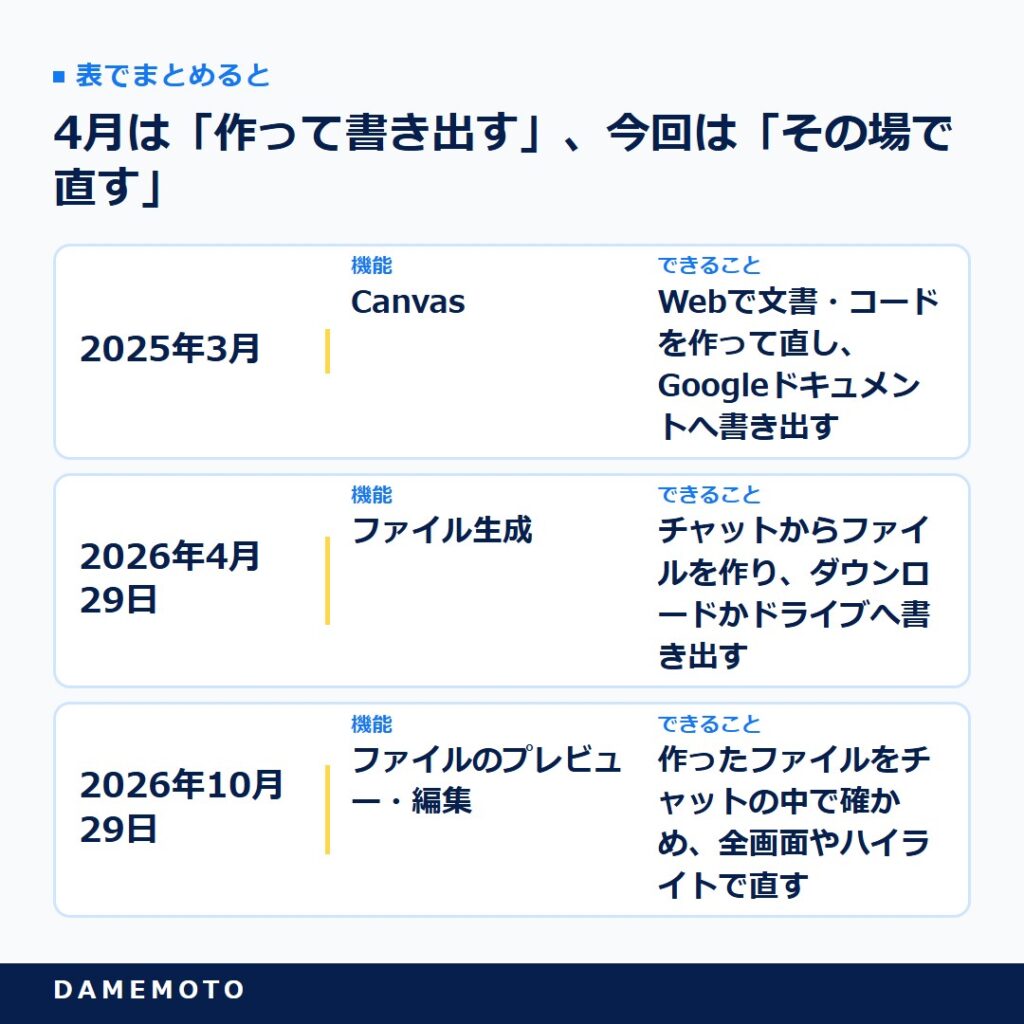
表で詳しく見る
| 時期 | 機能 | できること |
|---|---|---|
| 2025年3月 | Canvas | Webで文書・コードを作って直し、Googleドキュメントへ書き出す |
| 2026年4月29日 | ファイル生成 | チャットからファイルを作り、ダウンロードかドライブへ書き出す |
| 2026年10月29日 | ファイルのプレビュー・編集 | 作ったファイルをチャットの中で確かめ、全画面やハイライトで直す |
ChatGPT・Microsoft 365 Copilot・Claudeとの比べ方
チャットで資料を作って直す機能は、他社も出しています。公式のヘルプに書かれている範囲で並べると、次のようになります。
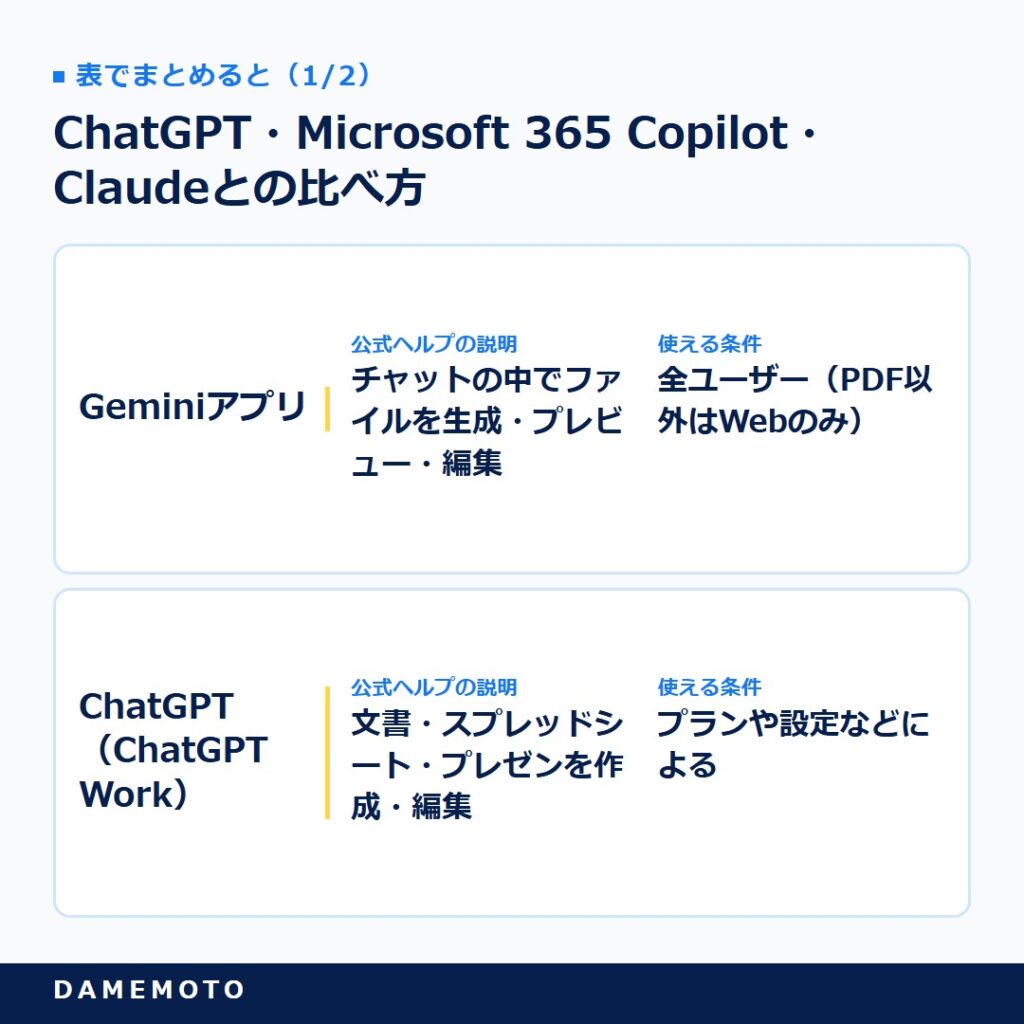
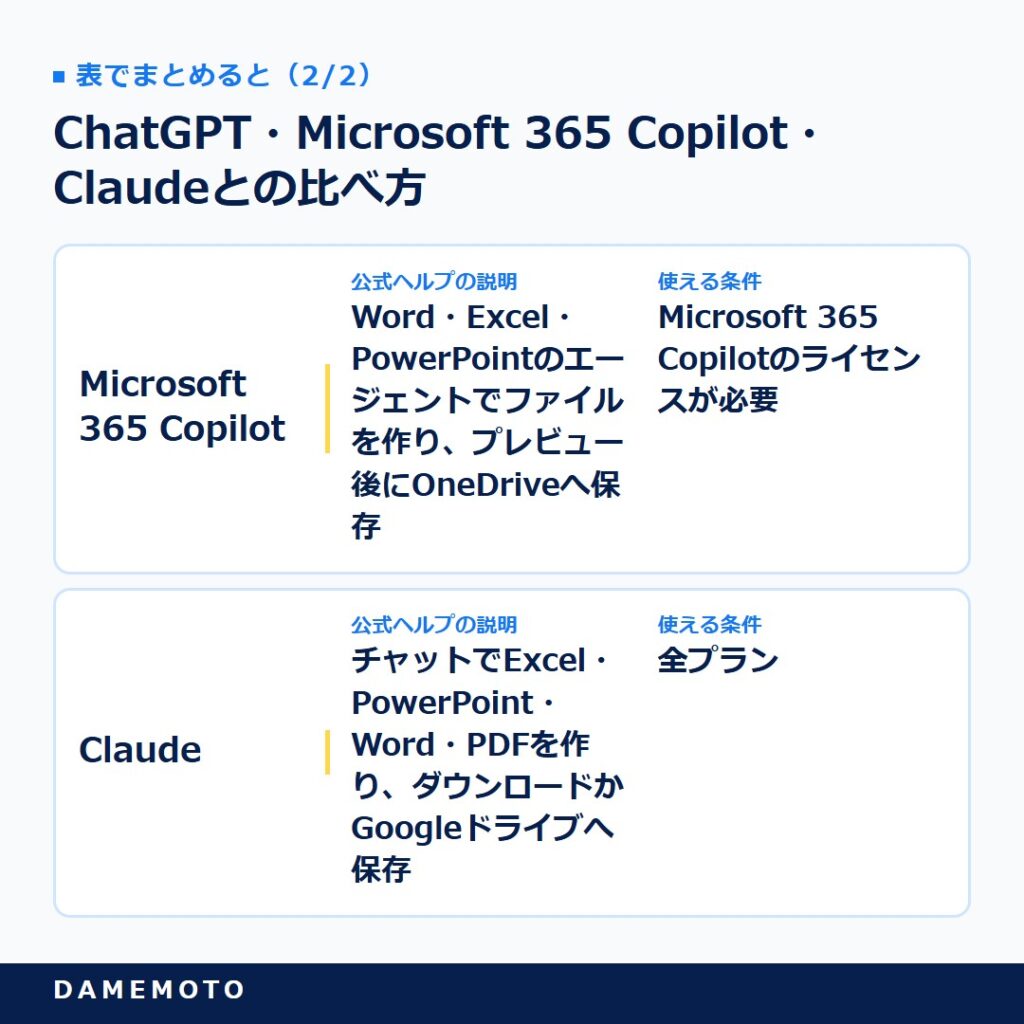
表で詳しく見る
| サービス | 公式ヘルプの説明 | 使える条件 |
|---|---|---|
| Geminiアプリ | チャットの中でファイルを生成・プレビュー・編集 | 全ユーザー(PDF以外はWebのみ) |
| ChatGPT(ChatGPT Work) | 文書・スプレッドシート・プレゼンを作成・編集 | プランや設定などによる |
| Microsoft 365 Copilot | Word・Excel・PowerPointのエージェントでファイルを作り、プレビュー後にOneDriveへ保存 | Microsoft 365 Copilotのライセンスが必要 |
| Claude | チャットでExcel・PowerPoint・Word・PDFを作り、ダウンロードかGoogleドライブへ保存 | 全プラン |
この表から読めるのは、Geminiが有料の区分を設けずに広く出している点です。Claudeのファイル作成も、ヘルプでは無料を含む全プランが対象とされています。
ただし、ここで比べたのは公式の説明の範囲だけで、仕上がりの質や操作のしやすさは比べていません。
自社がふだん使っている形式(Google形式か、Office形式か)に合うかで選ぶのが現実的だと思います。
\ AI活用、何から始めればいいか迷ったら /
初回相談無料|「何を相談すればいいか分からない」段階でもお気軽にどうぞ
使う前に確かめたい注意点
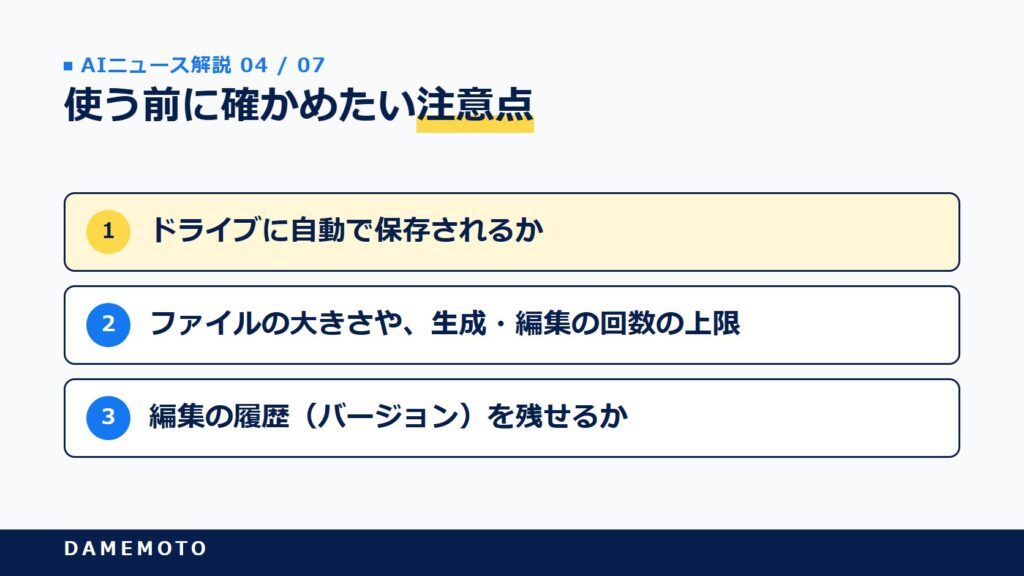
便利になった分、業務で使う前に決めておきたいことも増えます。公式に書かれていない点と、運用で気をつけたい点を分けておきます。
公式に書かれていないこと
2026年10月30日時点で、次の点は公式の発表にもヘルプにも書かれていません。
- 編集したファイルが、ドライブに自動で保存されるか
- ファイルの大きさや、生成・編集の回数の上限
- 編集の履歴(バージョン)を残せるか
- 無料・Google AI Pro・Workspaceの各エディションで、できることに差があるか
とくに保存のされ方が分からないうちは、仕上げた版を自分でドライブに上げておくのが安全です。チャットの中で直したつもりの版が、あとで見つからないという事態は避けたいところです。
数字と出典の確認は、別の作業として残る
今回の機能は、ファイルを作って直す手間を減らすものです。中に書かれた数字や出典が正しいかを確かめる機能ではありません。AIが作った表やスライドの数字は、公開や提出の前に元の資料で確かめる必要があります。
もう一つは情報の扱いです。Workspaceの管理者はこの機能だけを止められないため、顧客情報を含む資料をアップロードしてよいかは、社内のルールで決めることになります。
AIの数字を確かめる手順はChatGPTが架空の統計を引用した実験の記事にまとめています。
このニュースで誰の何が変わるのか
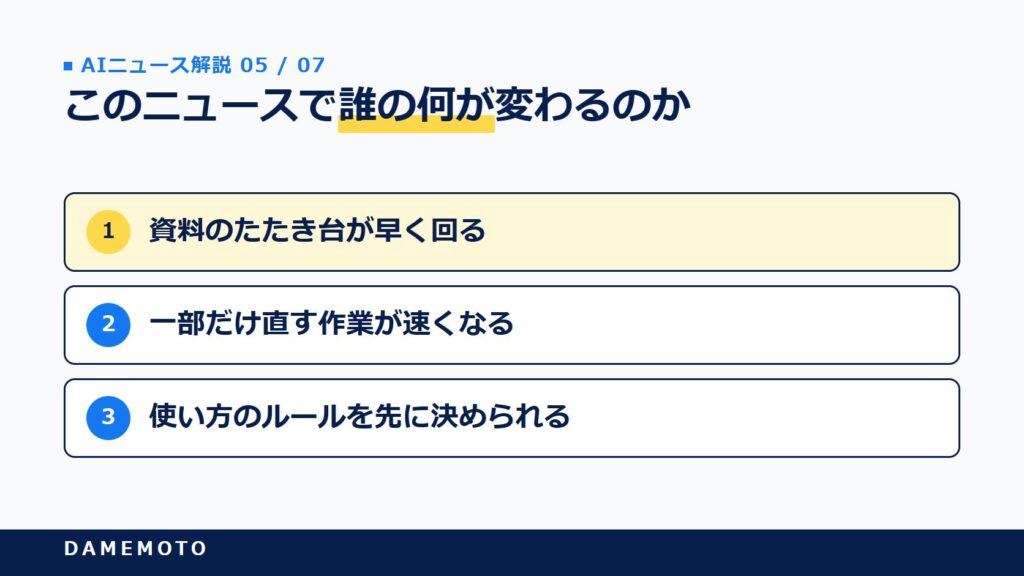
機能の説明だけでは、自分の仕事がどう変わるかは見えにくいですよね。影響が大きい3人の立場で考えてみます。
BtoB企業のマーケティング担当者:資料のたたき台が早く回る
施策の報告書やKPIの管理表、提案のスライドを毎月のように作り直している担当者は少なくないですよね。
今回、チャットで作った管理表やスライドを、その場で直してからGoogleスプレッドシートやスライドに渡せるようになりました。
明日からは、毎月の報告書の構成を1本Geminiで作り、どこまで直さずに使えるかを試してみよう。
数か月〜1年の単位では、たたき台はAIで作り、人は中身の判断と仕上げに時間を使う分担が、当たり前になっていくと考えられます。
オウンドメディアの編集者・ライター:一部だけ直す作業が速くなる
AIの下書きの一段落だけを直したいのに、全体を作り直されてしまう。そんな経験がある編集者もいますよね。
今回の機能では、文章をハイライトして、その部分だけ質問や修正を頼めるようになりました。
明日からは、構成案をMarkdownかGoogleドキュメントで作らせ、見出しごとにハイライトして直す使い方を試せます。
その先は、編集の仕事が「書き直す」から「どこを直させるかを選ぶ」へ寄っていく可能性があります。ただし数字や出典の裏取りは、これまでどおり人の仕事として残ります。
Web担当役員・情報管理の責任者:使い方のルールを先に決められる
現場が新しい機能を先に使い始め、ルールがあとから追いかける形になっている会社もあるかもしれませんね。
今回の機能は全ユーザーが対象で、管理者がこの機能だけを止める設定はないため、Geminiアプリを使える社員はすでに使える状態です。
明日からできるのは、アップロードしてよい資料の範囲と、仕上げた版の保存先を決めて共有することです。
1年ほど先には、チャットと文書のアプリの境目がさらに薄くなり、「どのAIで作った資料か」より「誰が確かめた資料か」が問われるようになると考えられます。
よくある質問
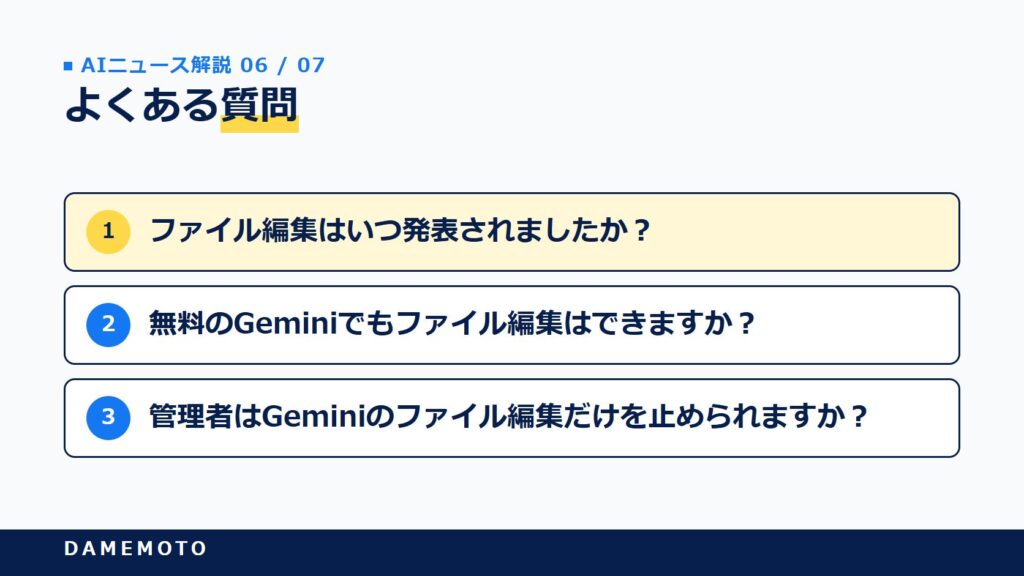
- Geminiのファイル編集はいつ発表されましたか?
-
Googleは2026年10月29日(米国時間)に、公式ブログとGoogle Workspace Updatesブログで発表しました。展開は「提供中」とされています。
- 無料のGeminiでもファイル編集はできますか?
-
公式は「Geminiアプリが使えるすべての言語の、すべてのユーザー」が対象と書いており、有料プランに限る記載はありません。プランごとの差の有無は公式に書かれていません。
- 日本語のGeminiでもファイル編集を使えますか?
-
発表に日本の名指しはありませんが、Geminiアプリのヘルプには対応言語に日本語、地域に日本が載っています。そのため対象に含まれると読めます。本記事では日本語の画面での動作は確かめていません。
- スマホのGeminiでファイル編集できる形式は?
-
スマホでプレビューと編集ができるのはPDFだけです。ドキュメント、スプレッドシート、スライド、Markdown、TXT、コードはWebのみの対応です。
- Geminiで作ったスライドはPowerPoint形式で保存できますか?
-
できます。Workspace Updatesブログによると、スライドはGoogleスライドで開くほか、PPTXまたはPDFでダウンロードできます。
- 管理者はGeminiのファイル編集だけを止められますか?
-
止められません。Workspace Updatesブログは、この機能専用の管理者の設定はないとしています。Geminiアプリそのものの利用可否を切り替える形になります。
- Geminiで編集したファイルはドライブに自動で保存されますか?
-
2026年10月30日時点で、公式には書かれていません。ドキュメントやPDFはドライブにアップロードできると説明されているので、仕上げた版は自分でドライブに上げておくのが安全です。
まとめ
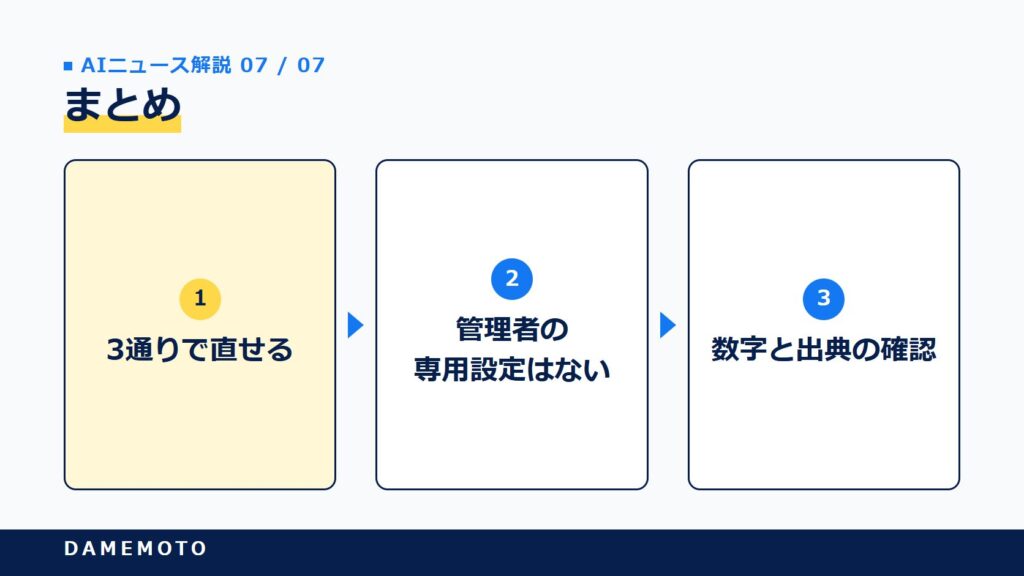
Googleは2026年10月29日(米国時間)、Geminiアプリのチャットの中でファイルを生成・プレビュー・編集できるようにしました。
- 全画面での入力、ハイライトしての質問、Geminiへの手直しの依頼の3通りで直せる
- PDFはWebとスマホ、ほかの形式はWebのみ。全ユーザー・全言語が対象で、管理者の専用設定はない
- ドライブへの自動保存や上限は未公表。数字と出典の確認は別の作業として残る
資料づくりの手間は確実に減りそうです。そのぶん、何をアップロードしてよいか、仕上げた版をどこに置くかを先に決めておくと、現場が安心して使えるようになると思います。



参考・出典
- Google公式ブログ(2026年10月29日):https://blog.google/innovation-and-ai/products/gemini-app/edit-files-directly/
- Google Workspace Updatesブログ「Create, preview, and edit files directly in the Gemini app」(2026年10月29日):https://workspaceupdates.googleblog.com/2026/10/create-preview-and-edit-files-directly-in-the-Gemini-app.html
- Geminiアプリ ヘルプ(対応する言語・国と地域):https://support.google.com/gemini/answer/13575153
- Google公式ブログ(ファイル生成、2026年4月29日):https://blog.google/innovation-and-ai/products/gemini-app/generate-files-in-gemini
- Google Workspace Updatesブログ(Canvas、2025年3月):https://workspaceupdates.googleblog.com/2025/03/introducing-canvas-for-the-gemini-app.html
- OpenAIヘルプ(ChatGPT Work):https://help.openai.com/en/articles/20001278-creating-and-editing-documents-spreadsheets-and-presentations-with-chatgpt-work
- Microsoftサポート(Word・Excel・PowerPointのエージェント):https://support.microsoft.com/en-us/office/365-copilot-app/get-started-with-word-excel-and-powerpoint-agents-in-microsoft-365-copilot
- Claudeヘルプ(ファイルの作成と編集):https://support.claude.com/en/articles/12111783-create-and-edit-files-with-claude
- The Verge(2026年10月29日):https://www.theverge.com/ai-artificial-intelligence/1022519/google-gemini-file-editing-documents-pdfs