WordPress高速化とは、サーバー・PHP・キャッシュ・画像・プラグイン・テーマを見直して、ページが表示されるまでの時間を縮める作業です。WordPressの仕組みに合わせた順番で進めると、少ない手間で効果を確かめられます。
先に答えを言えば、効く順番は「測る→サーバーとPHP→キャッシュ→画像→プラグインとテーマ」。高速化プラグインを探すのは、土台の遅さを取り除いてからで間に合います。
この記事では、2026年10月時点のWordPress 7.1.4、PHPの公式サポート期間、主要プラグインの版を確かめたうえで、WordPressならではの手順に絞って整理しました。Core Web Vitalsの指標そのものの解説は、関連記事に任せる形です。
この記事の結論
高速化は道具選びより、遅い層を測って土台から順に直すことが近道だと考えています
今日からやること
- サイトヘルスでキャッシュと応答時間の判定を見る
- PHPのバージョンを8.3以上にそろえる
- ページキャッシュの担当を1つにしぼる
こんな人向け:WordPressのサイトが重く、何から手をつければよいか迷っているサイト運営者・Web担当者の方数値の出典:HTTP Archive「Web Almanac 2025」CMS章、Make WordPress Core(2022年10月6日)
WordPress高速化の答え|遅い層を測ってから順に直す
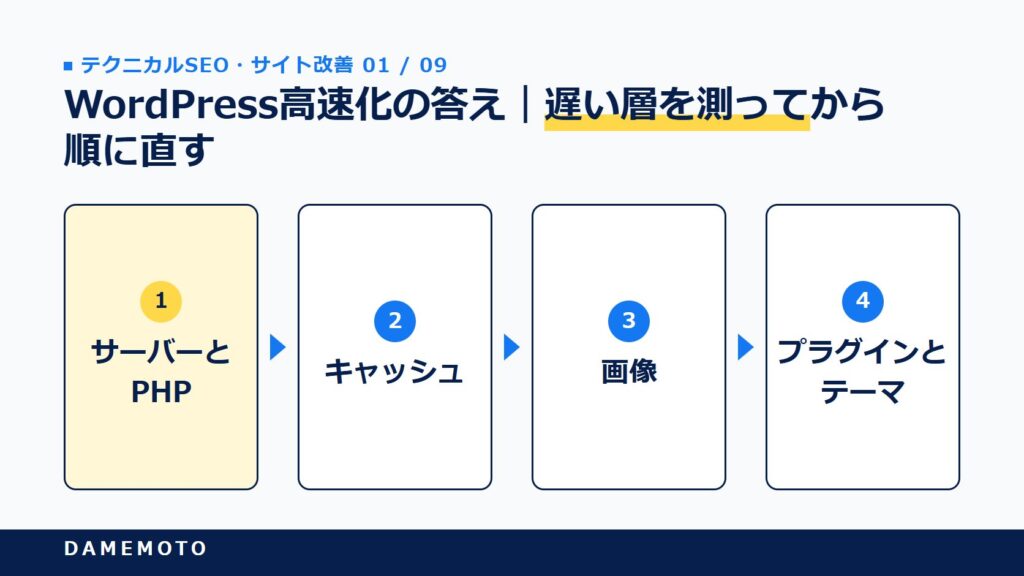
WordPressが遅い原因は、大きく「サーバーとPHP」「キャッシュ」「画像」「プラグインとテーマ」の4つの層に分かれます。どの層で時間を失っているかを測り、土台に近い層から直していく進め方なら手戻りが少なくて済むはずです。
実際、HTTP Archiveの「Web Almanac 2025」では、モバイルでCore Web Vitalsが良好と判定されたWordPressサイトは45%でした(Web Almanac 2025・CMS章)。主要なCMSの中では低い側に入る数字ですよね。
 DAMEMOTO代表鈴木
「とりあえず高速化プラグイン」の前に、まず測るところから始めましょう
遅さの原因は4つの層に分かれる
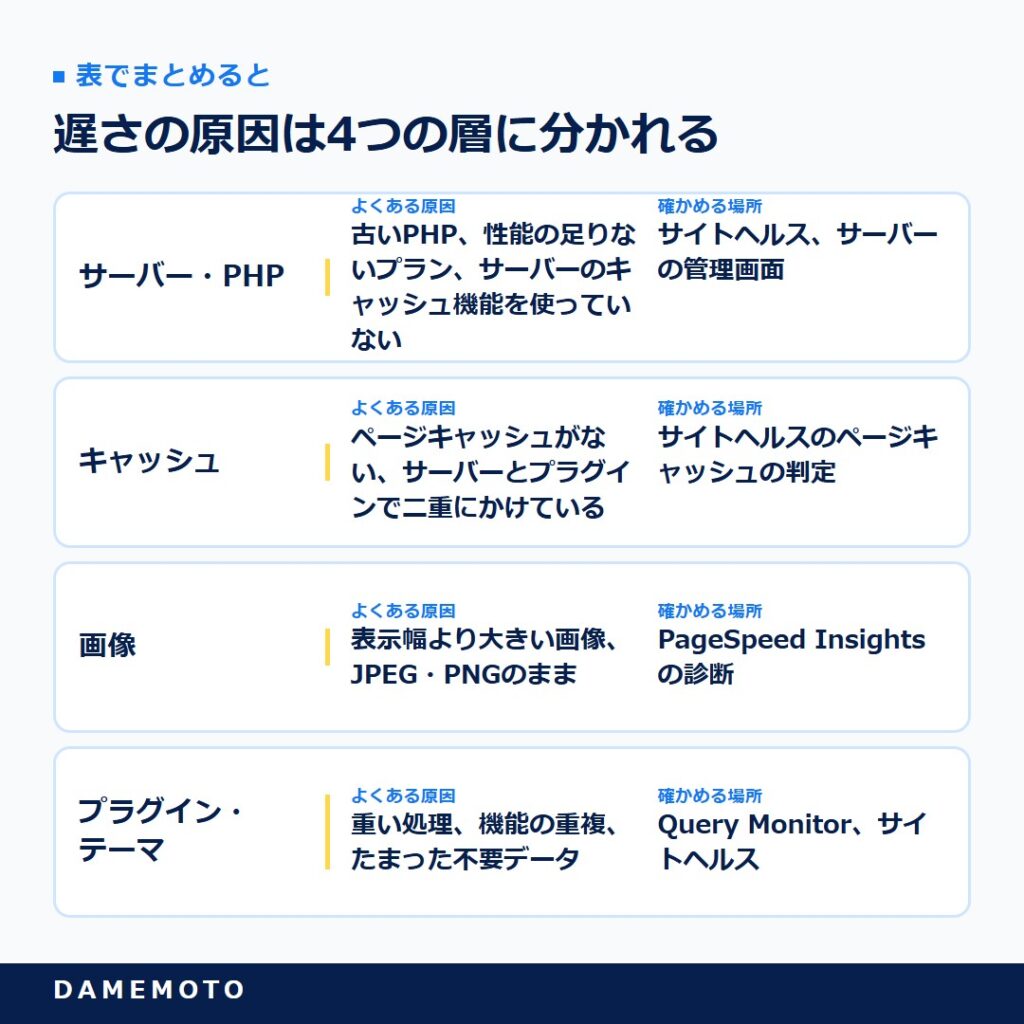
層ごとに、効く対策と確かめる場所が違います。サーバーとPHPは最初のデータが届くまでの時間に、キャッシュはその時間を毎回払わずに済むかどうかに関わる層です。
画像はファイルが大きくなりやすく、プラグインとテーマは読み込むCSS・JavaScriptの量とデータベースへの問い合わせ回数を左右します。
表で詳しく見る
| 層 | よくある原因 | 確かめる場所 |
|---|---|---|
| サーバー・PHP | 古いPHP、性能の足りないプラン、サーバーのキャッシュ機能を使っていない | サイトヘルス、サーバーの管理画面 |
| キャッシュ | ページキャッシュがない、サーバーとプラグインで二重にかけている | サイトヘルスのページキャッシュの判定 |
| 画像 | 表示幅より大きい画像、JPEG・PNGのまま | PageSpeed Insightsの診断 |
| プラグイン・テーマ | 重い処理、機能の重複、たまった不要データ | Query Monitor、サイトヘルス |
表の右の列から見ていけば、原因の層が分かった時点で、試す対策をぐっと絞り込めるはずです。
まずサイトヘルスで土台を測る
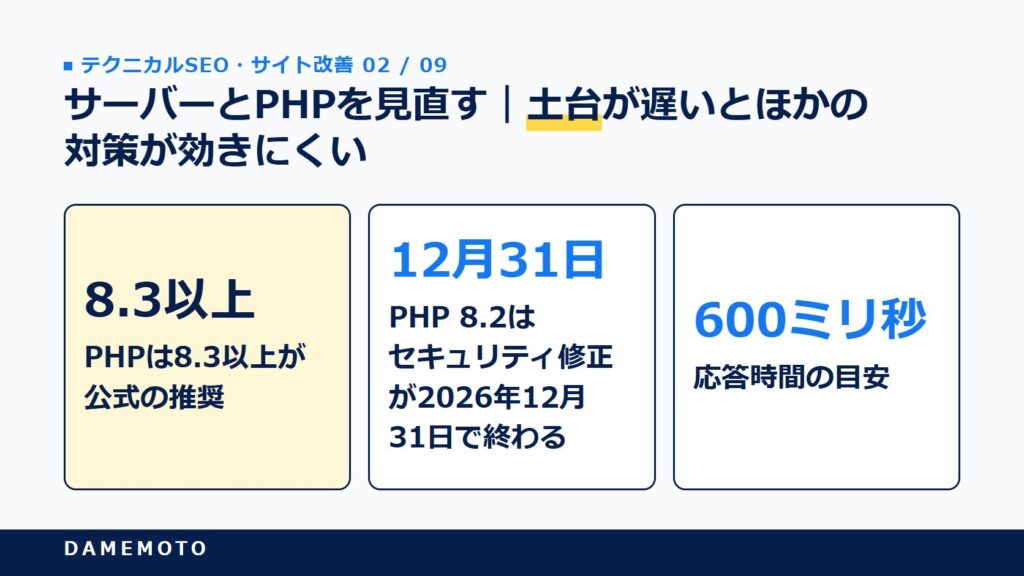
WordPressには「ツール」→「サイトヘルス」という診断画面が標準で付いています。WordPress 6.1でページキャッシュとサーバー応答時間の確認が加わり、応答が600ミリ秒を下回れば許容範囲とされました(Make WordPress Core・2022年10月6日)。
ページキャッシュや応答時間の警告が出ていれば、手を付けるのはサーバーとキャッシュの層から。永続オブジェクトキャッシュを使うべきかの提案も、同じ画面に表示されます。
サイトヘルスは追加のプラグインがいらない、最初の健康診断といえる存在です。
ページごとの速さはPageSpeed Insightsで見る
サイトヘルスはサーバー側の診断なので、ページごとの表示速度はGoogleのPageSpeed Insightsで確かめます。トップページだけでなく、アクセスの多い記事ページも測っておきたいところ。
診断に並ぶ改善項目は、画像・JavaScript・サーバー応答など、先ほどの4つの層のどれかに当てはまります。LCP・INP・CLSの意味や合格ラインは、Core Web Vitalsの合格判定フローにまとめました。
この記事では、数値を見たあとにWordPressの何を触るかに話を絞っていきます。
\ AI活用、何から始めればいいか迷ったら /
初回相談無料|「何を相談すればいいか分からない」段階でもお気軽にどうぞ
サーバーとPHPを見直す|土台が遅いとほかの対策が効きにくい
土台の層で確かめるのは、PHPのバージョン、データベースのバージョン、レンタルサーバーの高速化機能の3つです。どれも管理画面の操作で変えられることが多く、費用もかかりにくい部分ですよね。
PHPは8.3以上が公式の推奨
WordPress.orgは2026年10月時点で、PHP 8.3以上を推奨しています(WordPress.org・動作環境)。PHP 7.4以上でも動きますが、公式サポートが終わった版だと明記されました。
気をつけたいのはPHP 8.2で、php.netの表ではセキュリティ修正の提供が2026年12月31日に終わります(PHP公式・サポート中のバージョン)。8.2で動かしているサイトは、年内に8.3以上へ切り替えておくのが安心です。
切り替える前に、テーマとプラグインが新しいPHPに対応しているかを確かめ、バックアップを取っておきましょう。
データベースのバージョンも確かめる
同じ要件ページでは、データベースはMariaDB 10.11以上かMySQL 8.0以上が推奨です。PHPに比べて見落とされやすいものの、記事や設定の読み書きはすべてデータベースを通ります。
共用のレンタルサーバーでは、データベースの版をサーバー会社が決めているのがふつう。管理画面やサポート情報で版を確かめ、古いままなら新しい版への移し方が案内されていないかを見てみよう。
PHPと同じく、データベースの版も要件ページの推奨と見比べておくと、土台の点検に抜けがなくなるでしょう。
サーバーのキャッシュ機能を先に有効にする
国内のレンタルサーバーの多くには、サーバー側でページを保存して返す高速化機能があります。たとえばエックスサーバーの「サーバーキャッシュ設定」は、ONにするとサーバー上にファイルのキャッシュが作られ、表示速度と同時アクセス数が向上すると案内されています(エックスサーバー・サーバーキャッシュ設定)。
同じマニュアルでは、管理画面(/wp-admin/)やカート・会員ページなどがキャッシュしない対象として決められています。ログイン中の画面を避ける設定が最初から入っているのは、サーバーの機能の心強いところでしょう。
プランの性能不足は設定では埋まらない
サイトヘルスで応答時間が600ミリ秒を何度も超え、キャッシュを有効にしても改善しないなら、サーバーの性能そのものが足りない可能性があります。アクセスが増えたサイトほど、共用プランの上限に当たりやすくなるかもしれません。
上位プランやWordPress向けサーバーへの移行は費用がかかる一方、設定では解決しない遅さを根本から変えられる選択肢です。
サーバー応答(TTFB)が遅いのか、それ以外が遅いのかの切り分けは、LCPの原因切り分けフローを使うと判断しやすくなるはず。
\ AI活用、何から始めればいいか迷ったら /
初回相談無料|「何を相談すればいいか分からない」段階でもお気軽にどうぞ
キャッシュの設定|種類の違いと「1系統にしぼる」原則
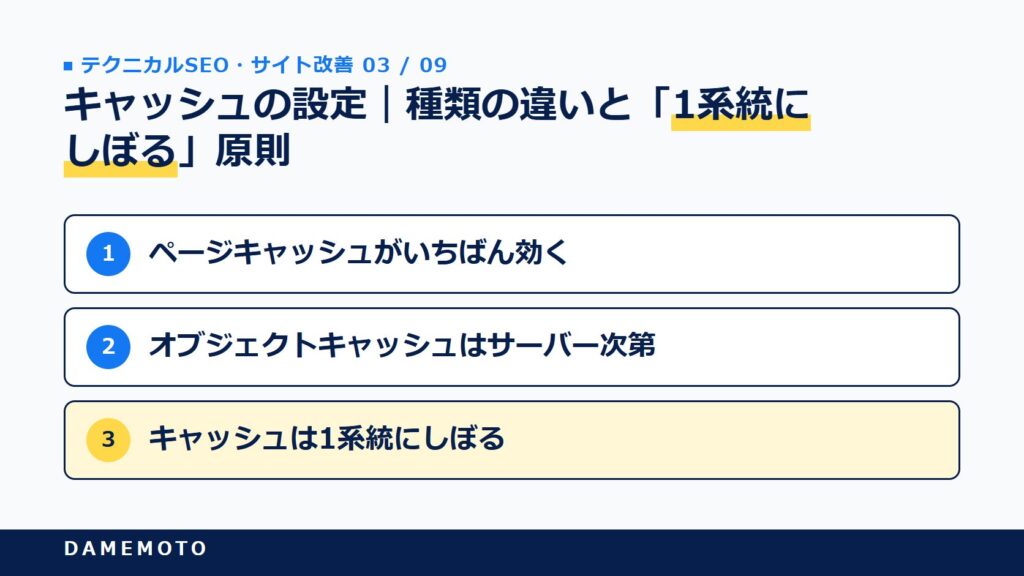
キャッシュとは、一度作ったページやデータを保存しておき、次から作り直さずに返す仕組みのことです。WordPressの高速化でいちばん効きやすい対策ですが、重ねすぎると不具合の原因にもなります。
ページキャッシュがいちばん効く
WordPressは本来、アクセスのたびにPHPを動かし、データベースから記事を読み出してHTMLを組み立てるのが本来の動き。ページキャッシュは、組み立て済みのHTMLを保存して次の訪問者にそのまま返す仕組みです。
WP Super Cacheの説明でも、生成した静的なHTMLをサーバーが返すことで、比較的重いPHPの処理を省くとされています(WordPress.org・WP Super Cache)。ログインしていない訪問者には、この保存済みのページが届く作りです。
記事が中心のサイトほど、ページの中身が訪問者ごとに変わらないため、ページキャッシュと相性がよいといえます。
オブジェクトキャッシュはサーバー次第
オブジェクトキャッシュは、データベースへの問い合わせ結果を保存する仕組みです。WordPressは標準でも1回の表示の中では結果を使い回しますが、表示が終わると消えてしまいます(WordPress開発者リソース・WP_Object_Cache)。
ページをまたいで残す「永続オブジェクトキャッシュ」には、Redisなどの仕組みがサーバー側に欠かせません。Redis Object Cache(2026年10月時点でv3.0.0)も、Redisが動いていることを前提にしたプラグインです。
会員サイトやネットショップのように、ページキャッシュが効きにくいサイトほど恩恵が大きい仕組みだと思います。
キャッシュは1系統にしぼる
サーバーのキャッシュとキャッシュ系プラグインを同時に有効にすると、どちらが保存した古いページなのか見分けがつかなくなるでしょう。更新したのに表示が変わらない、デザインが崩れるといった症状は、この重なりで起きやすくなります。
テーマにキャッシュ機能がある場合も同じです。SWELLの公式ページは、WP Super CacheやW3 Total Cacheを理解しないまま入れてCSSが反映されないと慌てる人をよく見かけるとし、テーマ独自のキャッシュ機能をオンにするだけでも十分な速度が出せるとしています(SWELL・推奨プラグインと非推奨プラグイン)。
ページキャッシュは「サーバー」「プラグイン」「テーマ」のどれか1つに担当を決めるのが原則です。
サーバーに合うキャッシュプラグインを選ぶ
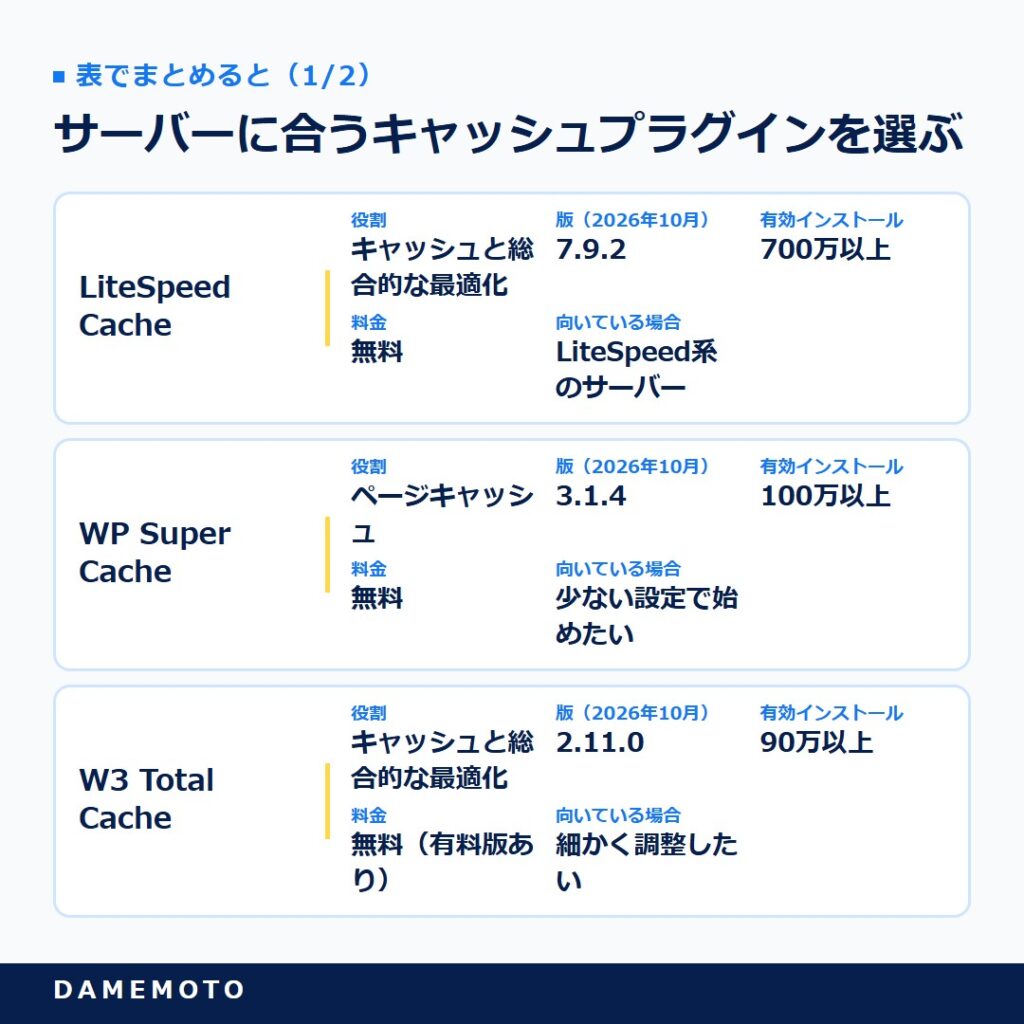
プラグインに任せるなら、サーバーの種類で選ぶと失敗しにくくなります。LiteSpeed Cacheは一般的な機能ならどのサーバーでも使えますが、サーバーレベルのキャッシュなどの専用機能はLiteSpeed系のサーバーかQUIC.cloud CDNが前提です(WordPress.org・LiteSpeed Cache)。
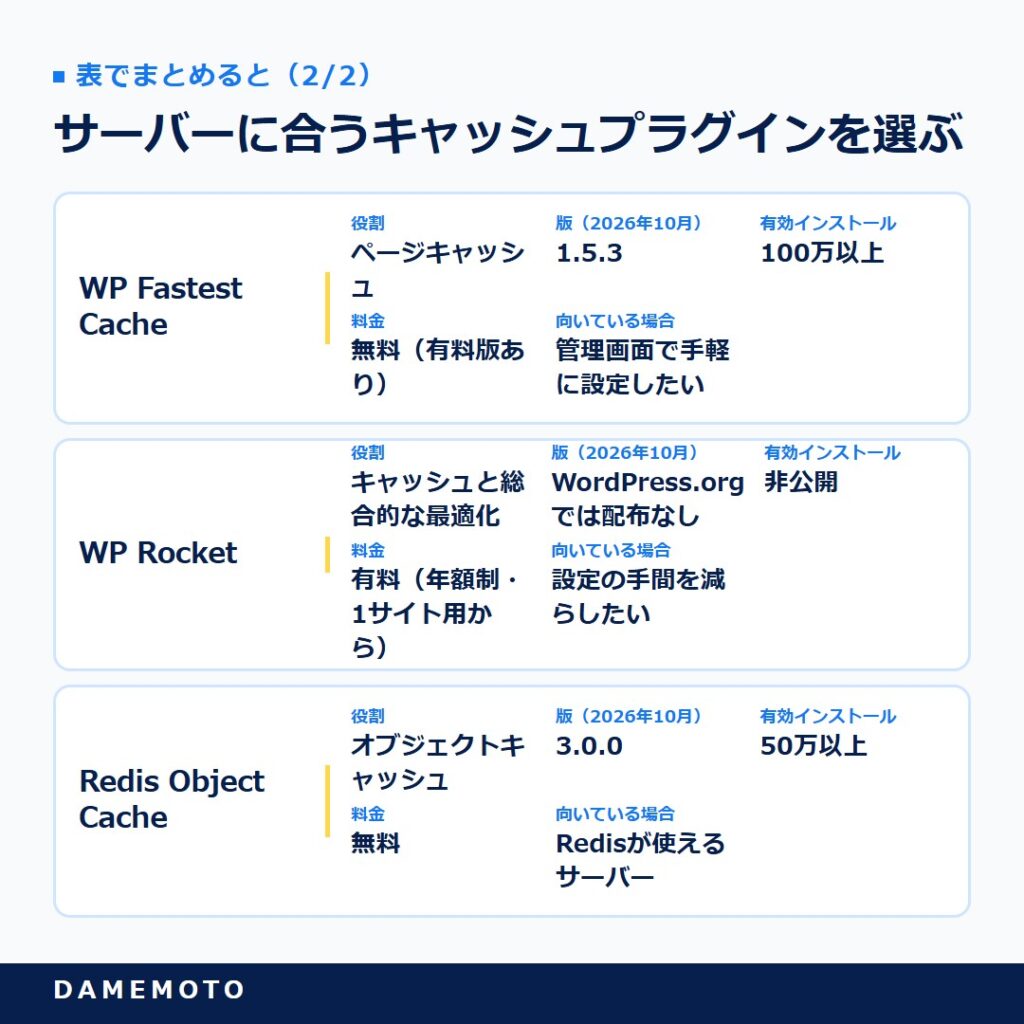
下の表は、WordPress.orgの公式プラグインページとWP Rocketの料金ページで、2026年10月30日に確かめた内容です。版と数字は時点で変わるため、入れる前に公式ページを見直してください。
表で詳しく見る
| プラグイン | 役割 | 版(2026年10月) | 有効インストール | 料金 | 向いている場合 |
|---|---|---|---|---|---|
| LiteSpeed Cache | キャッシュと総合的な最適化 | 7.9.2 | 700万以上 | 無料 | LiteSpeed系のサーバー |
| WP Super Cache | ページキャッシュ | 3.1.4 | 100万以上 | 無料 | 少ない設定で始めたい |
| W3 Total Cache | キャッシュと総合的な最適化 | 2.11.0 | 90万以上 | 無料(有料版あり) | 細かく調整したい |
| WP Fastest Cache | ページキャッシュ | 1.5.3 | 100万以上 | 無料(有料版あり) | 管理画面で手軽に設定したい |
| WP Rocket | キャッシュと総合的な最適化 | WordPress.orgでは配布なし | 非公開 | 有料(年額制・1サイト用から) | 設定の手間を減らしたい |
| Redis Object Cache | オブジェクトキャッシュ | 3.0.0 | 50万以上 | 無料 | Redisが使えるサーバー |
迷ったら、まずサーバーの機能を使い、足りない部分だけをプラグインで補う順番が安全でしょう。
\ AI活用、何から始めればいいか迷ったら /
初回相談無料|「何を相談すればいいか分からない」段階でもお気軽にどうぞ
画像の高速化|WordPress 7.1で変わったアップロード時の処理
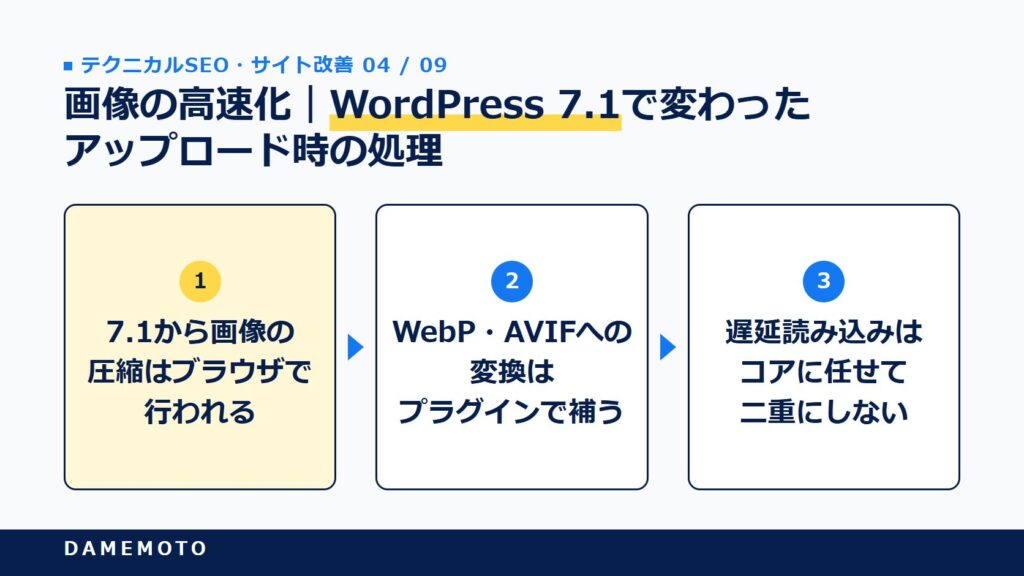
画像の層では、形式(WebP・AVIF)、大きさ、読み込むタイミングの3つを整えます。2026年8月19日に公開されたWordPress 7.1で、アップロード時の画像処理の仕組みが変わったので、まずそこから見ていこう。
7.1から画像の圧縮はブラウザで行われる
WordPress 7.1では、画像の圧縮・リサイズ・サムネイル作成がブラウザの中(WebAssembly版のlibvips)で行われるようになりました(WordPress News・WordPress 7.1)。サーバーの負荷が減り、大きな画像でもPHPのメモリ上限やタイムアウトに当たりにくくなります。
開発者向けの解説によると、libvipsはGDやImagickより圧縮の効率がよく、JPEGは約15%小さくなるそうです(Make WordPress Core・7.1のブラウザ側メディア処理)。ただし対象はChrome 137以上とEdge 137以上で、FirefoxやSafariでは自動的に従来のサーバー処理に戻ります。
端末のメモリが2GBを超え、CPUが2コア以上あり、遅い回線ではないことも条件です。同じサイトでも、投稿する人のブラウザによって処理する場所が変わる点は覚えておきたいところ。
WebP・AVIFへの変換はプラグインで補う
WordPress 7.1はAVIFやHEICにも標準で対応しました。ただ、JPEGやPNGで載せた画像からWebPやAVIFのサイズ違いを自動で作るなら、Modern Image Formats(v2.7.1)、Converter for Media、EWWW Image Optimizerといったプラグインを使う形になります。
Modern Image Formatsは、サーバーが対応していればAVIF、そうでなければWebPを作り、すでにある画像は再生成しない限り変換されません(WordPress.org・Modern Image Formats)。過去の画像まで軽くしたいなら、サムネイルの再生成まで手順に入れておくのが抜けを防ぐコツです。
形式の選び方そのものは、WebPとAVIFの用途別の設定判断表で整理しています。
遅延読み込みはコアに任せて二重にしない
画像の遅延読み込み(loading=”lazy”)は、WordPress 5.5から標準で付くようになりました(Make WordPress Core・5.5の遅延読み込み)。6.3では、LCPになりそうな画像にfetchpriority=”high”を自動で付け、画面内の画像を遅延読み込みにしにくくする改良も入っています(Make WordPress Core・6.3の画像の改善)。
そのため、遅延読み込み専用のプラグインはいまでは出番が少ないかもしれませんね。SWELLの公式ページも、Lazy Load系のプラグインはテーマの標準機能と重なるため基本不要としています。
ファーストビューの画像まで遅らせるとLCPが悪化するので、コア・テーマ・プラグインの遅延読み込みが重なっていないかを一度確かめておきたいですね。
載せる前に画像の大きさをそろえる
形式を変えても、カメラで撮った大きな写真をそのまま載せれば、元のファイルはサーバーに残ります。WordPress 5.3以降は、長辺が2560ピクセルを超える画像を自動で縮小した版を作り、それを表示に使う仕組みです(Make WordPress Core・5.3の大きな画像の扱い)。
とはいえ、記事の表示幅が800ピクセルほどなら、2560ピクセルでもまだ大きすぎるでしょう。本文の表示幅に合わせて書き出してから載せるのが、いちばん確実な軽量化だと感じます。
画像は「載せる前」に整えるのが、いちばん手間がかかりません
プラグインとテーマを見直す|重い処理と機能の重複を外す
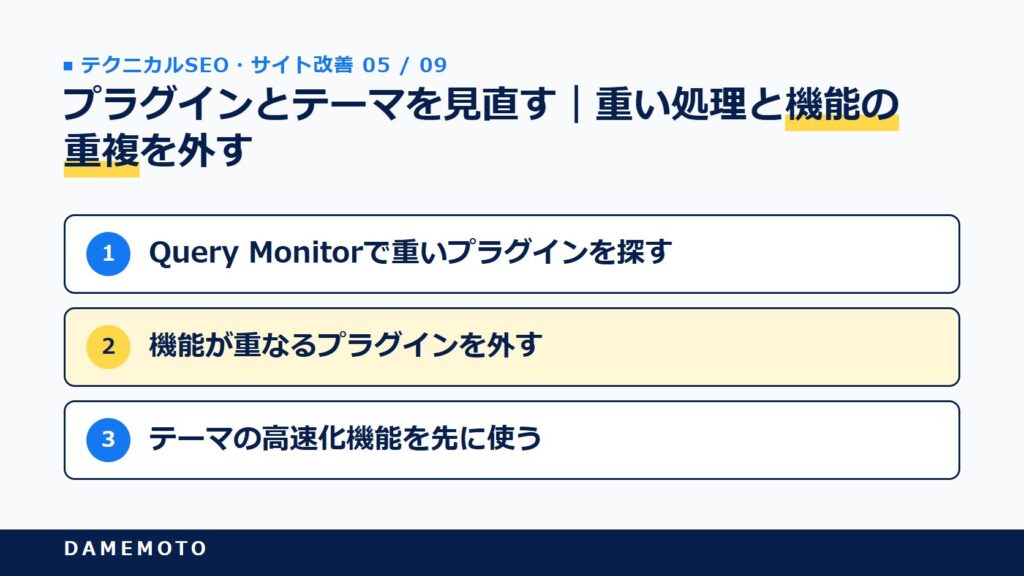
プラグインは数よりも中身が問題です。軽いものが多くても困らないことがある一方、重い処理を持つ1つが全体を遅くすることもあります。見るべきは、重い処理・機能の重複・たまった不要データの3点。
Query Monitorで重いプラグインを探す
Query Monitor(2026年10月時点でv4.1.1)は、データベースへの問い合わせ、PHPのエラー、読み込まれるスクリプトやスタイルなどを調べる開発者向けの無料プラグインです。表示をプラグインやテーマ単位に絞り込めるので、どれが重いかの見当を付けられます(WordPress.org・Query Monitor)。
調べ終わったら停止しておけば、本番サイトに余計な処理を残さずに済むでしょう。「なんとなく重そう」で消すより、数字を見てから外すほうが失敗しないと思います。
機能が重なるプラグインを外す
SEO・キャッシュ・画像・目次などで同じ役割のプラグインが2つ動いていると、処理もファイルの読み込みも二重になるわけです。SEOプラグインを1つにしぼる考え方は、WordPress SEOの初期設定とプラグイン選びでも触れました。
テーマが同じ機能を持っている場合も、重複の一種。SWELLは、JavaScriptを遅らせるFlying Scriptsには同様の機能がテーマにあるとし、AutoptimizeとAsync JavaScriptは過去の報告から不具合が起きやすいと注意しています。
テーマを変えたら、前のテーマ用に入れたプラグインが残っていないかを見直しておこう。
自動読み込みのデータとリビジョンを整理する
WordPressは設定データ(オプション)の一部を、すべてのページの表示時にまとめて読み込みます。WordPress 6.6からは、この自動読み込みの合計が800KBを超えるとサイトヘルスに警告が出るようになりました(Make WordPress Core・6.6の自動読み込みの変更)。
削除したプラグインが設定を残していくこともあり、整理にはWP-Optimizeなどのデータベース整理プラグインが使われます。投稿のリビジョン(変更履歴)は、wp-config.phpの定数 WP_POST_REVISIONS で保存する数を制限できます(WordPress開発者リソース・wp-config.phpの編集)。
データベースを触る前には、必ずバックアップを取っておく。ここだけは省けない手順です。
テーマの高速化機能を先に使う
高速化プラグインを探す前に、テーマに付いている機能を確かめてみましょう。SWELLの場合、動的なCSSのキャッシュ、ページ下部の遅延読み込み、メインスタイルのインライン読み込み、JavaScriptの遅延読み込みなどが内蔵されています(SWELL・SWELLの特徴)。
JavaScriptの遅延読み込みは効果が大きい反面、広告や計測タグ、問い合わせフォームが動かなくなることもあります。遅らせてよいスクリプトかどうかを選んでから設定するのが安全で、選び方はdeferとasyncの早見表が参考になるでしょう。
ページの先読みは標準で入っている
WordPress 6.8からは、リンクをクリックし始めた時点で次のページを先に取りに行く「先読み(Speculative Loading)」が標準で有効です(Make WordPress Core・6.8の先読み)。ログイン中のユーザーと、パーマリンクを設定していないサイトは対象外とされています。
7.1では、この既定の動きを環境変数や定数で変えられるようになりました。先読みを強める専用プラグインもありますが、まずは標準のままで様子を見れば十分だと考えています。
【置き土産】WordPress高速化の点検チェックリストと着手順
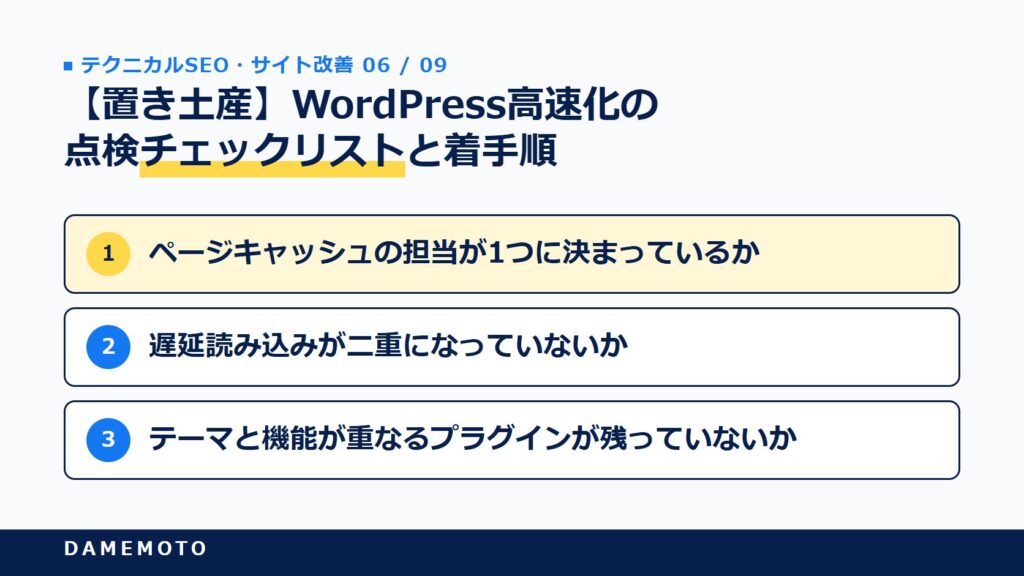
公開中のサイトをそのまま点検できるリストと、手を付ける順番の表です。上から順に確かめれば、手戻りなく進められるはず。
- サイトヘルスにページキャッシュと応答時間の警告がないか
- PHPが8.3以上か(8.2は2026年12月31日で修正終了)
- データベースがMariaDB 10.11以上かMySQL 8.0以上か
- ページキャッシュの担当が1つに決まっているか
- 新しく載せる画像が表示幅に合った大きさか
- 遅延読み込みが二重になっていないか
- 自動読み込みのデータが800KBを超えていないか
- テーマと機能が重なるプラグインが残っていないか
次の表は、手間と費用で着手の順番を並べた独自の整理です。下に行くほど手間が増えるので、上の段で直るなら下の段には進まなくてかまいません。
| 順番 | やること | 手間 | 費用 | 効きやすい場面 |
|---|---|---|---|---|
| 1 | サイトヘルスとPageSpeed Insightsで測る | 小 | 無料 | すべてのサイト |
| 2 | PHPとデータベースを推奨の版へ | 小〜中 | 無料のことが多い | 古い版のまま動かしている |
| 3 | サーバーのキャッシュ機能を有効にする | 小 | 無料のことが多い | 応答時間の警告が出ている |
| 4 | 画像の形式と大きさを整える | 中 | 無料〜 | 画像の多い記事 |
| 5 | 重いプラグイン・重複したプラグインを外す | 中 | 無料 | プラグインが多い |
| 6 | テーマ・JavaScriptの最適化、オブジェクトキャッシュ | 中〜大 | 無料〜有料 | ここまで直してもまだ遅い |
| 7 | サーバーのプランを上げる・移る | 大 | 有料 | 設定では直らない |
DAMEMOTO代表鈴木順番を守るだけで、いらない有料プラグインを買わずに済むこともありますよ
正直なところ:この記事だけでは分からないこと
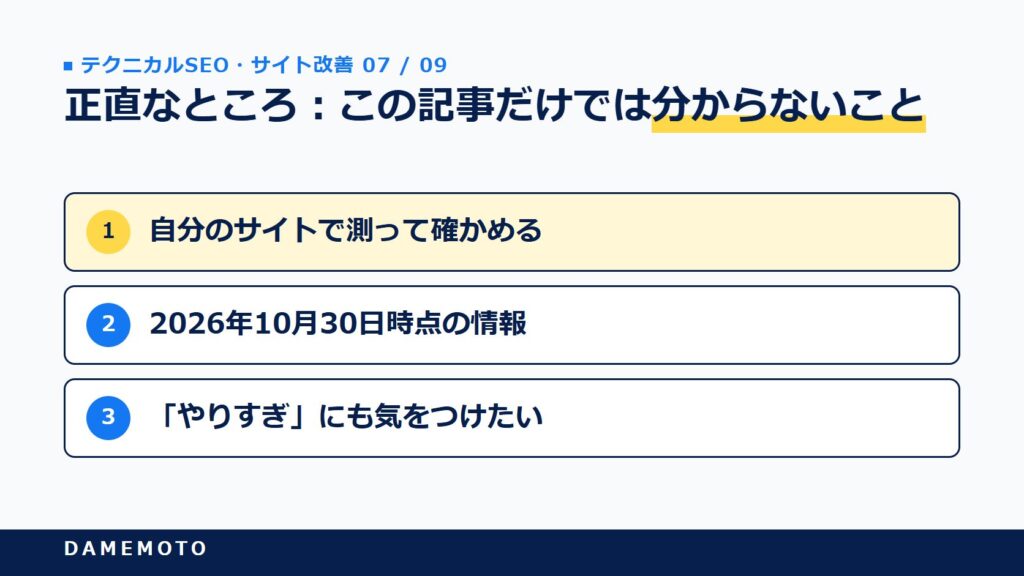
第一に、どの対策でどれだけ速くなるかは、サーバー・テーマ・プラグインの組み合わせで変わります。この記事に「何秒速くなる」という数字を載せていないのはそのためで、効果は自分のサイトで測って確かめるしかありません。
第二に、プラグインの版やインストール数、WP Rocketの料金は2026年10月30日時点の情報です。WordPress 7.1のブラウザでの画像処理も新しい仕組みなので、対象のブラウザや条件は今後変わる可能性があります。
そして本音を言えば、高速化は「やりすぎ」にも気をつけたいところ。スコアの数点のためにJavaScriptを遅らせすぎて、問い合わせフォームや計測タグが動かなくなっては本末転倒ですよね。
Googleも、ページの体験がよくなくても、関連性の高い内容を優先して表示すると説明しています(Google検索セントラル・ページエクスペリエンス)。速さはサイト全体の課題の1つにすぎないので、テクニカルSEOの監査チェックリストでほかの課題と並べてみると、優先順位を付けやすくなります。
速さは測ってから、土台から直す
よくある質問
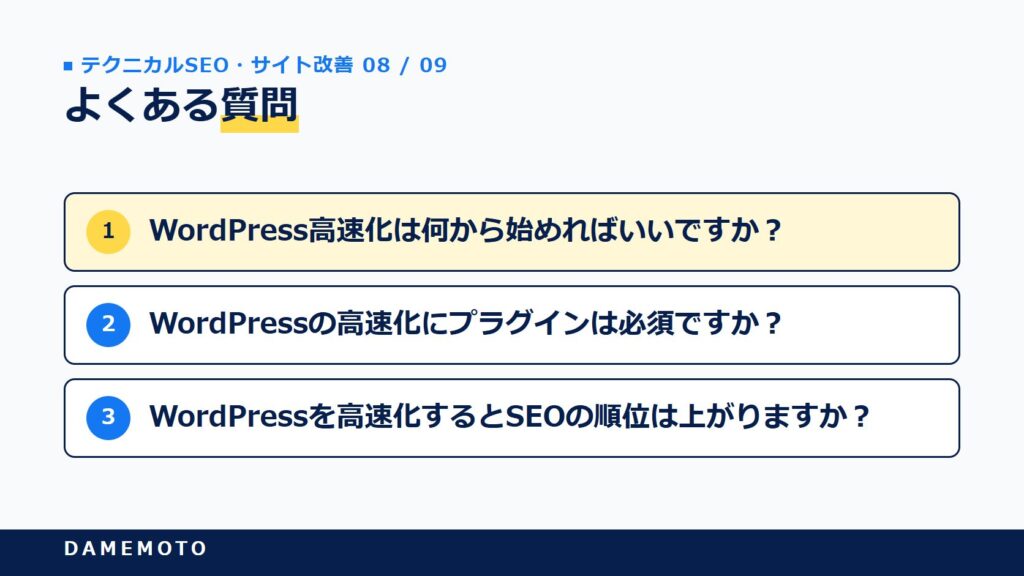
- WordPress高速化は何から始めればいいですか?
-
測ることからです。サイトヘルスでサーバー側を、PageSpeed Insightsでページごとの速さを確かめ、PHPとサーバーのキャッシュ、画像、プラグインの順に直すと手戻りが少なくなります。
- WordPressの高速化にプラグインは必須ですか?
-
必須ではありません。サーバーやテーマにキャッシュ機能があれば、それだけで足りることもあります。
- キャッシュプラグインを複数入れるとWordPressはもっと速くなりますか?
-
速くなるどころか、古いページが出続けたりデザインが崩れたりする原因になりがちです。ページキャッシュの担当は、サーバー・プラグイン・テーマのどれか1つに決めてください。
- WordPress高速化のためにPHPはどのバージョンにすればいいですか?
-
WordPress.orgは2026年10月時点でPHP 8.3以上を推奨しています。PHP 8.2はセキュリティ修正が2026年12月31日で終わるため、早めに切り替えておくと安心です。切り替える前には、テーマとプラグインの対応状況とバックアップを確かめておきましょう。
- WordPress 7.1で画像の高速化はどう変わりましたか?
-
アップロード時の圧縮やサムネイル作成がブラウザで行われるようになり、JPEGは約15%小さくなる見込みです。対象はChromeとEdgeの137以上(端末などの条件あり)で、FirefoxやSafariでは従来どおりサーバーで処理されます。
- WordPressを高速化するとSEOの順位は上がりますか?
-
速さだけで順位が上がるとは限りません。Googleはページの体験がよくなくても、関連性の高い内容を優先すると説明しています。それでも表示の遅さは読者の不満につながるので、読者のための改善として取り組む価値は十分あるでしょう。
- WordPressのテーマを変えると高速化できますか?
-
重いテーマから軽いテーマに変えて効くことはありますが、デザインや機能の移し替えに手間がかかります。いまのテーマの高速化設定と、プラグインとの機能の重複を見直してからでも遅くありません。
- WP Rocketのような有料の高速化プラグインは必要ですか?
-
手間との相談です。無料のプラグインやサーバーの機能で足りるサイトも多い一方、設定を自分で調べる時間を減らしたい人には有料版が向いています。WP Rocketは2026年10月時点で年額制で、いちばん小さいプランは1サイト用です。
まとめ:WordPress高速化は「測る・土台・キャッシュ・画像・プラグイン」の順
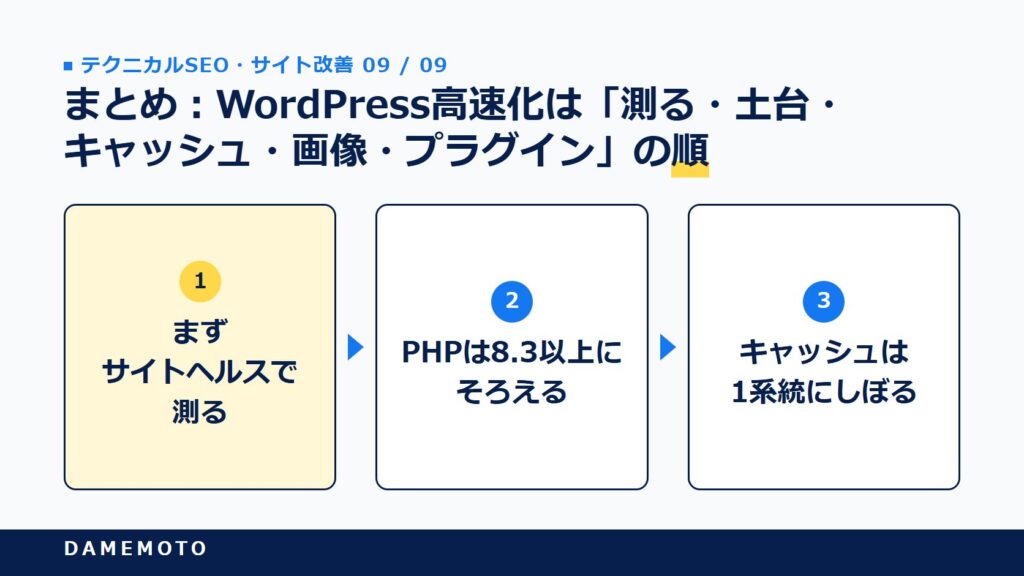
WordPress高速化の近道は、サイトヘルスとPageSpeed Insightsで遅い層を見つけ、土台に近い層から直すこと。
PHPは8.3以上、データベースはMariaDB 10.11以上かMySQL 8.0以上にそろえ、サーバーのキャッシュ機能を先に使う。ページキャッシュの担当は1つにしぼり、画像は表示幅に合わせて載せる流れになります。
2026年8月のWordPress 7.1では画像の処理がブラウザ側に移り、先読みや遅延読み込みもコアが受け持つようになりました。昔の常識のままプラグインを重ねるより、いまの標準機能を確かめてから足りない部分を補うほうが、速さも安定も手に入りやすいと思います。
- まずサイトヘルスで測る
- PHPは8.3以上にそろえる
- キャッシュは1系統にしぼる
- 標準機能と重なるプラグインを外す



参考URL一覧
- HTTP Archive・Web Almanac 2025 CMS章(WordPressのCore Web Vitals):https://almanac.httparchive.org/en/2025/cms
- Make WordPress Core・6.1で追加されたキャッシュのサイトヘルス確認(2022年10月6日/公式):https://make.wordpress.org/core/2022/10/06/new-cache-site-health-checks-in-wordpress-6-1/
- Google・PageSpeed Insights(公式):https://pagespeed.web.dev/
- WordPress.org・動作環境(推奨のPHPとデータベース/公式):https://wordpress.org/about/requirements/
- PHP公式・サポート中のバージョン:https://www.php.net/supported-versions.php
- エックスサーバー・サーバーキャッシュ設定(公式マニュアル):https://www.xserver.ne.jp/manual/man_server_cache.php
- WordPress.org・WP Super Cache(公式プラグインページ):https://wordpress.org/plugins/wp-super-cache/
- WordPress開発者リソース・WP_Object_Cache(公式):https://developer.wordpress.org/reference/classes/wp_object_cache/
- SWELL・推奨プラグインと非推奨・不要・注意すべきプラグイン(公式):https://swell-theme.com/basic-setting/4688/
- WordPress.org・LiteSpeed Cache(公式プラグインページ):https://wordpress.org/plugins/litespeed-cache/
- WP Rocket・料金ページ(公式):https://wp-rocket.me/pricing/
- WordPress News・WordPress 7.1 “Mary Lou”(2026年8月19日/公式):https://wordpress.org/news/2026/08/mary-lou/
- Make WordPress Core・WordPress 7.1のブラウザ側メディア処理(公式):https://make.wordpress.org/core/2026/07/22/client-side-media-processing-in-wordpress-7-1/
- WordPress.org・Modern Image Formats(公式プラグインページ):https://wordpress.org/plugins/webp-uploads/
- Make WordPress Core・WordPress 5.5の画像の遅延読み込み(公式):https://make.wordpress.org/core/2020/07/14/lazy-loading-images-in-5-5/
- Make WordPress Core・WordPress 6.3の画像のパフォーマンス改善(公式):https://make.wordpress.org/core/2023/07/13/image-performance-enhancements-in-wordpress-6-3/
- Make WordPress Core・WordPress 5.3の大きな画像の扱い(公式):https://make.wordpress.org/core/2019/10/09/introducing-handling-of-big-images-in-wordpress-5-3/
- WordPress.org・Query Monitor(公式プラグインページ):https://wordpress.org/plugins/query-monitor/
- Make WordPress Core・WordPress 6.6の大きなオプションの自動読み込み(公式):https://make.wordpress.org/core/2024/06/18/options-api-disabling-autoload-for-large-options/
- WordPress開発者リソース・wp-config.phpの編集(公式):https://developer.wordpress.org/advanced-administration/wordpress/wp-config/
- SWELL・SWELLの特徴(高速化機能/公式):https://swell-theme.com/feature
- Make WordPress Core・WordPress 6.8の先読み(公式):https://make.wordpress.org/core/2025/03/06/speculative-loading-in-6-8/
- Google検索セントラル・ページエクスペリエンス(公式):https://developers.google.com/search/docs/appearance/page-experience?hl=ja