CLS改善の核心は「コンテンツが入る表示領域を、読み込み前にあらかじめ確保する」ことです。
画像・動画にwidth/height属性を指定し、広告枠にmin-heightを設定し、Webフォントを最適化する。これだけで0.1未満を達成できます。
CLS(Cumulative Layout Shift)は、Core Web Vitalsの中で最も改善がシンプルな指標です。
ページ読み込み中にコンテンツが「ジャンプ」する現象を防げばよく、対策は表示領域の事前確保が中心です。
本記事は、CLSが悪化する5つの原因と、原因別の具体的な改善テクニック、改善事例までを一次情報ベースで解説します。最も着手しやすいCWV対策です。
この記事の結論
CLSは、画像・広告・フォントの表示領域を先に確保すれば大半を抑えられると考えています
今日からやること
- すべての画像にwidthとheightを指定する
- 広告枠にmin-heightで高さを予約する
- ファーストビュー画像の遅延読み込みを外す
こんな人向け:表示中のズレを直してCore Web Vitalsに合格したいサイト運営者数値の出典:web.dev「Cumulative Layout Shift(CLS)」
CLSが悪化する5つの原因
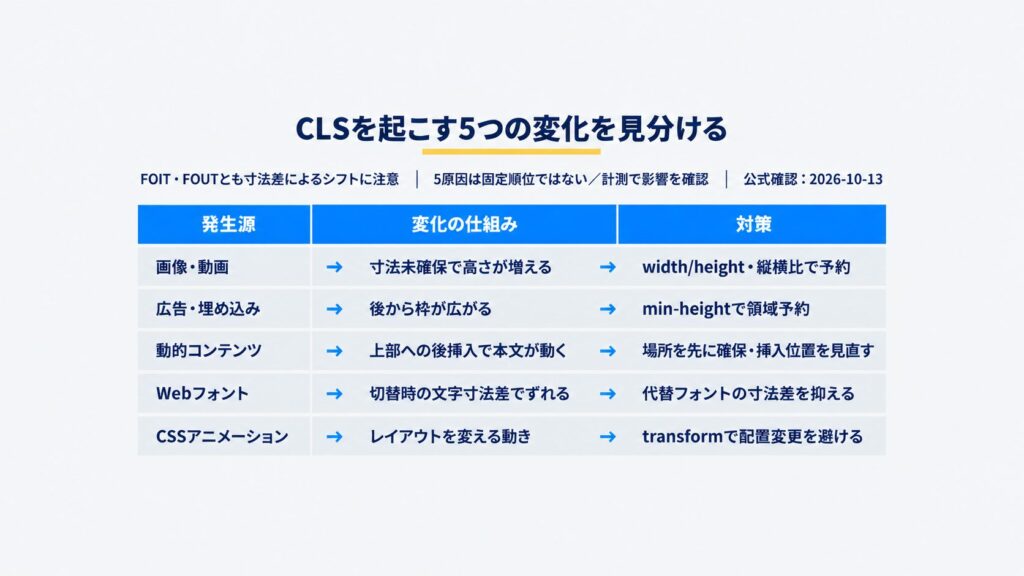
CLSとは、ページの読み込み中にコンテンツが予期せず移動する程度を数値化した指標で、0.1未満が良好です。
改善には、まず何がレイアウトシフトを引き起こしているかを理解する必要があります。すべての原因は「ある要素が以前より大きい/小さいスペースを占める」ことに帰着します。
CLSと並ぶ指標も含めた合格判定はCore Web Vitals改善マニュアルで整理しています。
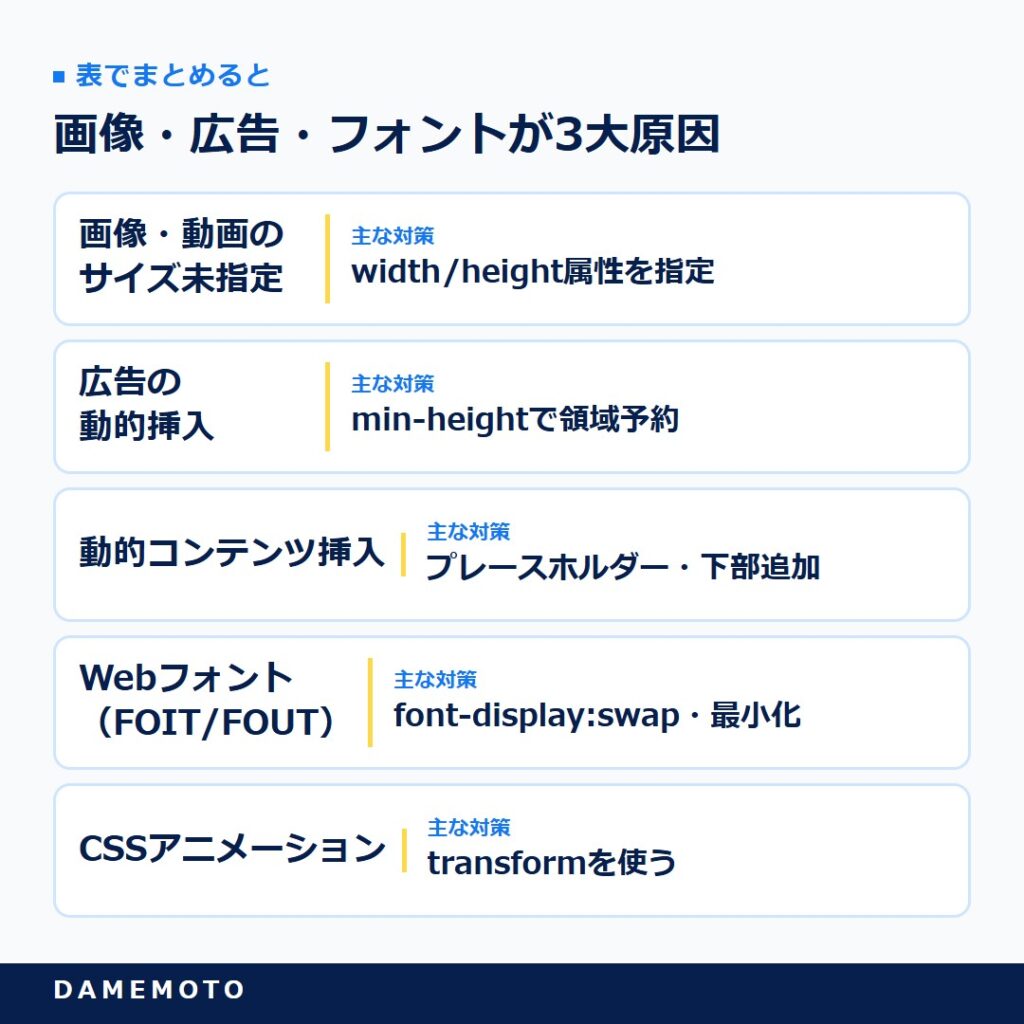
画像・広告・フォントが3大原因
CLSの原因には、寸法未指定の画像やiframe、広告・動的コンテンツの挿入、レイアウトを変えるアニメーション、フォント切り替えなどがあります。
寸法未指定画像の存在率は、それがCLSの原因になった割合とは異なります。実際のレイアウトシフトを計測し、そのページで影響の大きい要素から修正します。

原因の半分以上が画像。ここを潰すだけで効きます
表で詳しく見る
| 原因 | 主な対策 |
|---|---|
| 画像・動画のサイズ未指定 | width/height属性を指定 |
| 広告の動的挿入 | min-heightで領域予約 |
| 動的コンテンツ挿入 | プレースホルダー・下部追加 |
| Webフォント(FOIT/FOUT) | font-display:swap・最小化 |
| CSSアニメーション | transformを使う |
画像はサイズ未指定だと高さ0で描画される
最多原因の画像について、仕組みを理解しておきます。HTMLで画像や動画のwidth・heightを指定していない場合、ブラウザは表示に必要なサイズを予測できません(Imgix)。
そのため一時的に高さ0としてレンダリングされ、実際のサイズが反映された瞬間、周囲のコンテンツが押し広げられてレイアウトシフトが発生します。
ブラウザはデータの軽いテキストから読み込みを始めるため、後から画像が表示される際にズレが起きやすいのです(デジタルアイデンティティ)。
サイズ指定で読み込み前に領域を確保すれば解消するシンプルな問題です。
Webフォントの切り替えでもズレる
見落とされがちなのが、Webフォントによるレイアウトシフトです。Webフォントの読み込み時には2つの現象が起きます。
FOIT(Flash of Invisible Text)はフォント読み込みが終わるまでテキストが非表示になる現象、FOUT(Flash of Unstyled Text)は代替フォントで一瞬表示され後からWebフォントに切り替わる現象です(デジタルアイデンティティ)。
いずれもフォントの切り替えでテキストの幅が変化し、レイアウトシフトが発生します。
特にECサイトの商品名や価格などテキスト情報が重要な場合、フォント要因のCLSはユーザー体験とSEOの両方に悪影響を与えます。フォント選定はデザイン段階での配慮が重要です。
画像領域の確保は、CLS改善で早く着手しやすい施策です。ただし画像の寸法指定だけで大半のサイトが解決するとは限りません。広告や後から挿入される要素、フォントも含め、計測で見つかった原因に対応します。
DAMEMOTO代表鈴木「あとで」になりがちな項目こそ、今日やる価値があります
本記事はその中のCLS改善に特化した内容です。
\ AI活用、何から始めればいいか迷ったら /
初回相談無料|「何を相談すればいいか分からない」段階でもお気軽にどうぞ
最優先:画像・広告の領域を確保する
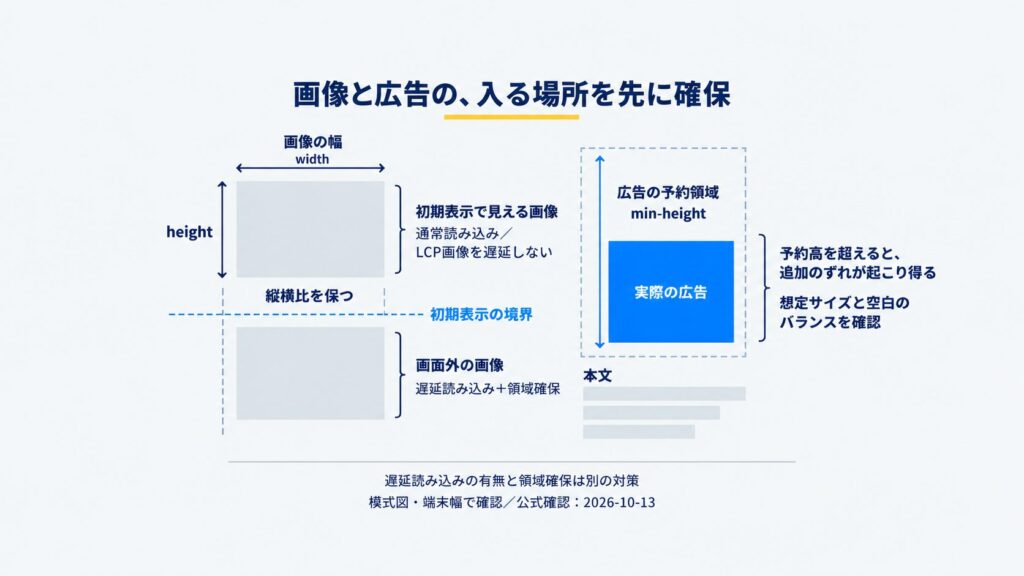
CLS改善の中心は、表示領域の事前確保です。画像にwidth/height属性を指定し、広告枠にmin-heightを設定する。これだけで多くのレイアウトシフトを防げます。最も効果が大きく、最初に取り組むべき施策です。
画像にwidth/height属性を明示する
画像対策の基本は、width・height属性の明示です。
最新のブラウザでは、width属性とheight属性に設定された値からアスペクト比(縦横比)が自動計算され、CSSに即して実際の表示領域を事前に確保できます(Repro)。
固定サイズなら属性に数値を指定するだけです。
レスポンシブ対応の場合は、HTML側でwidth・heightを指定した上で、CSSで「max-width: 100%; height: auto;」を設定すると、アスペクト比を維持しながら可変幅に対応できます(バクヤスAI)。
読み込み前に画像の入る枠を確保するのが、CLS対策の第一歩です。aspect-ratioプロパティでの指定も有効です。
広告枠はmin-heightで予約する
広告や埋め込みコンテンツは、JavaScriptで後から読み込まれるため、事前にスペースを確保しないとレイアウトが押し下げられます。
対策は、広告が表示される位置にあらかじめ固定サイズのコンテナを用意し、min-heightプロパティで最小の高さを確保することです(バクヤスAI)。
広告のサイズが複数パターンある場合は、最も大きいサイズに合わせて確保しておくのが安全です。小さい広告が表示された際の余白は、背景色やプレースホルダーで調整できます。
ただし、最大サイズで予約すると空白が大きくなりユーザーに違和感を与える可能性があるため、コンテンツに適したサイズを予約することが大切です(デジタルアイデンティティ)。
ファーストビュー画像は遅延読み込みしない
遅延読み込み(Lazy Load)は表示を速くしますが、適用先に注意が必要です。
画像やiframeを遅延読み込みにすると不要な読み込みを抑制でき、CLS改善にもつながります(Imgix)。
ただし、ファーストビューの画像を遅延読み込みすると、最も早く表示すべき画像が遅れて表示され、かえってCLSが悪化します。
ファーストビュー内の画像は遅延読み込みをせず、優先的に読み込むよう設定します。これはLCP改善にもつながり、CLSとLCPを同時に対策できます(TRYANGLE)。
遅延読み込みは、スクロールしないと見えない画面下部の画像にのみ適用するのが正解です。LCP側の原因の切り分けは、LCP改善の手順もあわせて確認しておきたいところです。
DAMEMOTO代表鈴木「全部遅延でいいよね?」が一番やりがちな失敗です
画像はwidth/height、広告はmin-heightで領域確保
CLS改善の中核施策として、あわせて確認してください。
\ AI活用、何から始めればいいか迷ったら /
初回相談無料|「何を相談すればいいか分からない」段階でもお気軽にどうぞ
フォント・動的コンテンツ・アニメーション対策
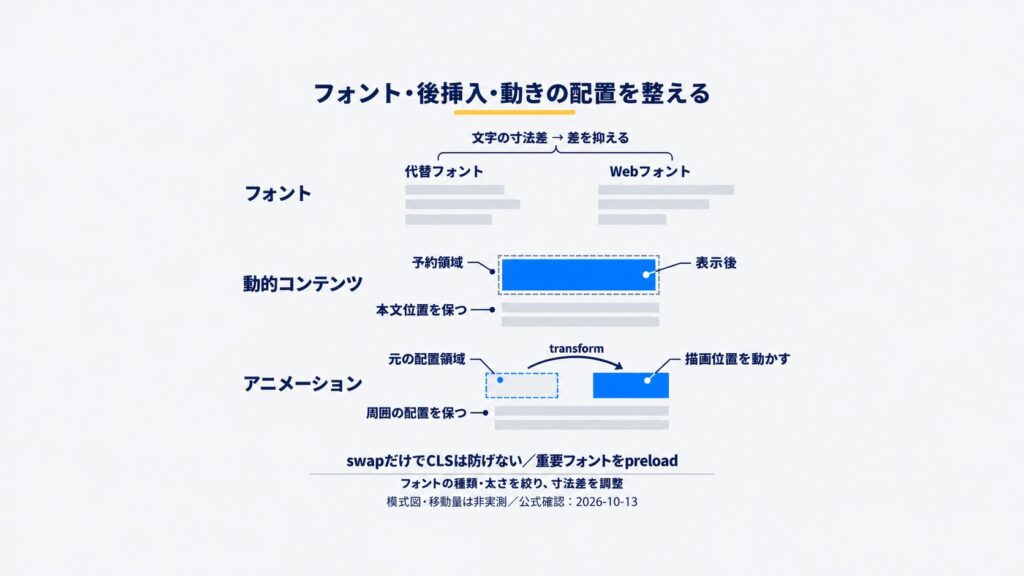
画像と広告の次に対処すべきが、Webフォント、動的コンテンツ、CSSアニメーションです。
フォントはfont-display:swap、動的コンテンツはプレースホルダー、アニメーションはtransformの使用で、それぞれレイアウトシフトを防げます。
フォントはswapとpreloadで最適化
Webフォント対策で最も効果的かつシンプルなのは、カスタムフォントを使わないことです(Repro)。
デザインに強いこだわりがなければ、デフォルトフォントでもユーザー体験に大きな損失はありません。
使う場合は、font-displayプロパティをswap(またはoptional)に設定し、フォント読み込み中もシステムフォントでテキストを表示させます(バクヤスAI)。
これでFOITが解消され、レイアウトの大幅な変化を抑えられます。さらに、重要なフォントをpreloadで優先読み込みすると、フォント切り替えのタイミングを早められます。
カスタムフォントは必要最小限のファミリー・ウェイトに絞ることも、読み込み負荷の軽減に効果的です。font-displayとpreloadの設定は、Webフォント最適化の5手順でまとめています。
動的コンテンツはプレースホルダーで備える
JavaScriptで動的に追加されるコンテンツは、既存コンテンツの下部に追加するか、事前にプレースホルダーを配置しておくことでシフトを防げます(バクヤスAI)。
読み込み中を示す「スケルトンスクリーン」(灰色の仮枠)や仮の画像を配置すると、読み込み完了時に既存レイアウトが押し下げられるのを防げます(TRYANGLE)。
ポップアップやモーダルは、既存レイアウトに影響しないオーバーレイとして表示します。Cookieバナーや通知バーなどページ上部に挿入する要素は、影響範囲が広いため特に注意が必要です。
後から挿入する要素ほど領域を先に確保するのが鉄則です。
アニメーションはtransformで動かす
CSSアニメーションやトランジションでも、実装ミスでCLSが悪化します。
top・left・width・heightなどレイアウトに影響を与えるプロパティで要素を動かすと、ページ構造が突然変わったように見えます(Imgix)。
対策は、レイアウトをトリガーしないtransformプロパティを使ってアニメーションを実装することです(corewebvitals.io)。
なお、ユーザーのクリックやタップから500ミリ秒以内に発生するレイアウトシフトは、hadRecentInputフラグが付きCLSスコアから除外されます(web.dev・Cumulative Layout Shift)。
ただしこのフラグが立つのはタップ・クリック・キー入力などの離散的な操作のみで、スクロールやピンチズームのような連続操作は「直近の入力」とは見なされません。
応答に500ms以上かかるとそれ以降のシフトはカウントされるため、インタラクティブな応答を迅速に完了させることも重要です。
除外されるのは「クリック直後」だけ。スクロール由来は素通りしません
CLS対策の実装に役立ててください。
\ AI活用、何から始めればいいか迷ったら /
初回相談無料|「何を相談すればいいか分からない」段階でもお気軽にどうぞ
改善事例と計測のポイント
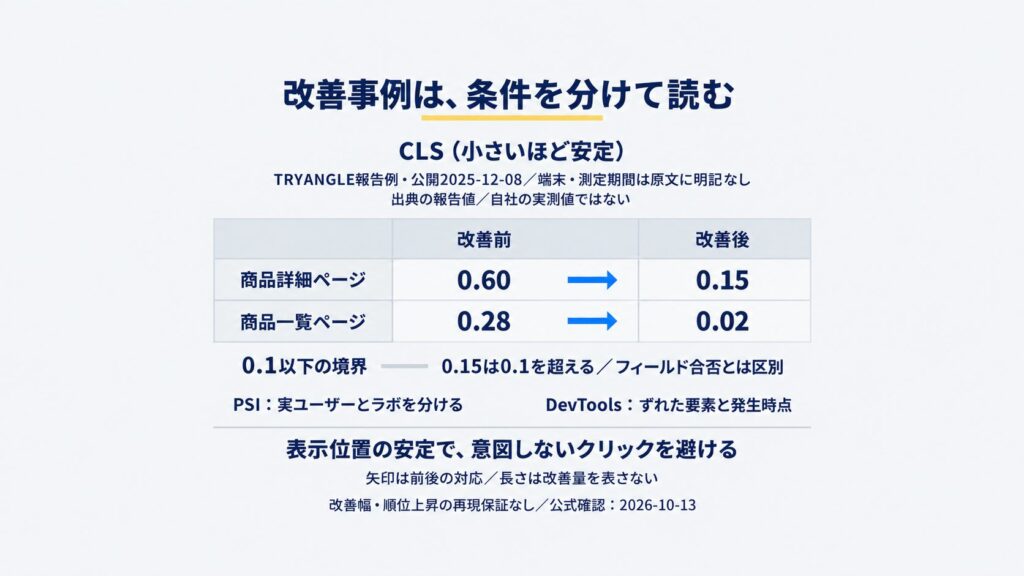
CLS改善は、実際のビジネス成果につながります。ECサイトの事例では、CLSの大幅な改善とパフォーマンススコアの向上が同時に実現しています。計測ツールで現状を把握し、優先度の高いものから対処するのが効率的です。
CLSを0.60→0.15に改善した事例
具体的な改善事例があります。あるECサイトの商品詳細ページでは、商品画像の遅延表示を見直すことで、CLSを0.60から0.15へ改善したと報告しています。
ただし0.15は「良好」の基準(0.1以下)には届いていません。同事例では、パフォーマンススコアが18ポイント向上しました(TRYANGLE)。
施策は、画像領域の事前確保(プレースホルダー表示)、width・height属性の指定、ファーストビュー画像の優先読み込みの3点です。
別の商品一覧ページでは、表示領域の事前確保・遅延読み込みの見直し・動的コンテンツの調整により、CLSを0.28から0.02に改善し、スコアが10ポイント向上しています。
基本施策の組み合わせで劇的に改善するのがCLSの特徴です。
PageSpeed InsightsとDevToolsで計測
計測には、PageSpeed Insightsが基本です。
シミュレーション(ラボデータ)と実ユーザーデータ(フィールドデータ)の両面から現状を把握できます(デジタルアイデンティティ)。
さらにChrome DevToolsを使うと、パフォーマンスタブのExperienceセクションでレイアウトシフトが赤色で表示され、どの要素が、いつズレたかを特定できます(corewebvitals.io)。
モバイルとデスクトップでCLSの値が異なることがあるため、両方を確認します。フィールドデータとラボデータが大きく異なる場合は、最終判定であるフィールドデータを優先します。
問題のある要素を特定してから対処するのが、効率的なCLS改善の進め方です。
改善はユーザー体験にも直結する
CLS改善は、SEOだけでなくユーザー体験にも直結します。レイアウトシフトが減ると、ユーザーが意図しないクリックをしてしまうリスクが低減します(バクヤスAI)。
たとえば、読み込み中に広告が突然挿入されてボタンの位置がずれ、誤って広告をタップしてしまう――こうしたストレスを防げます。
これはサイトへの信頼性向上や、フォーム入力など重要なアクションの完了率向上につながります。ただし、CLS改善だけで大幅な順位上昇を期待するのは現実的ではありません。
Core Web Vitalsは多くのランキング要因の一つで、コンテンツの品質がより重要です。CLSは「快適な体験を守る土台」として捉えるのが適切です。
記事の品質そのものを点検する観点は、コンテンツ品質チェックリストを読むと整理しやすくなるはずです。
CLSの継続監視に活用してください。
正直コーナー:CLS改善が「効きにくい」ケースと本記事の限界
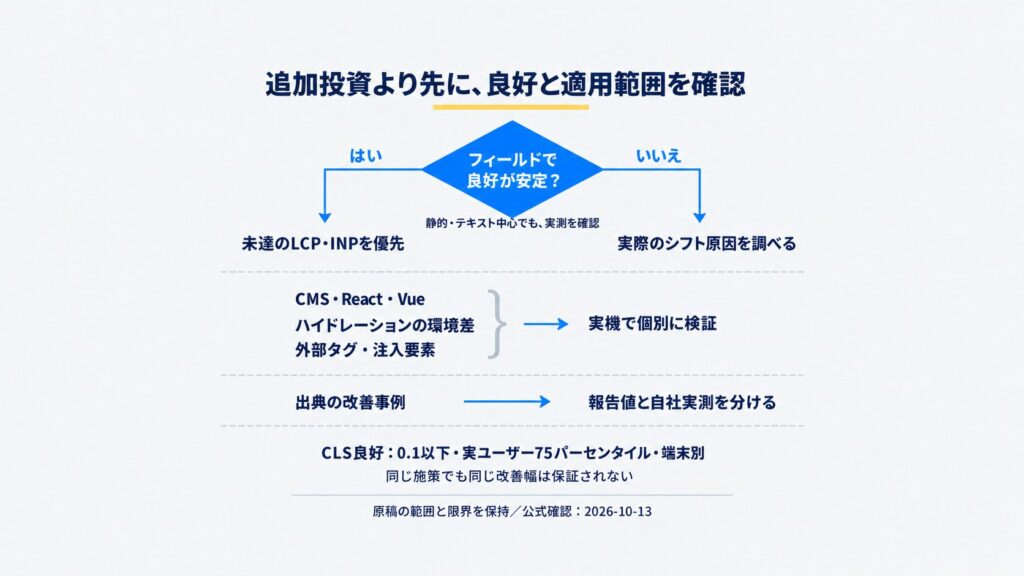
CLS改善は取り組みやすい一方で、すべてのサイトに同じ優先度で勧められるわけではありません。誇張を避けるため、ここでは「あえて後回しでよいケース」と、本記事だけでは扱いきれない範囲を正直に整理します。
CLS対策を急がなくてよい人
すでにフィールドデータのCLSが0.1を十分に下回っている(例:0.02前後)サイトは、CLSへの追加投資より、未達のLCPやINPに時間を割いたほうが合格に近づきます。
Core Web Vitalsは3指標すべてが良好で初めて合格となるためです(web.dev・Web Vitals)。
また、画像も広告も動的挿入もほとんどない静的なテキスト中心のページは、もともとシフトが起きにくく、対策の費用対効果は限定的です。
CLSは「悪い数値を良くする」効果は大きい反面、すでに良好な数値をさらに削っても順位への寄与はごくわずかです。
本記事で扱いきれないこと
本記事はHTML/CSSレベルの領域確保を中心に解説しており、特定のCMSやJavaScriptフレームワーク(React・Vue等)特有のハイドレーションによるシフト、サードパーティタグマネージャー経由で注入される要素の制御までは踏み込んでいません。
これらは環境依存が大きく、実機での計測(Chrome DevToolsのレイアウトシフト可視化)と個別検証が前提になります。
また、本記事で引用したECサイトの改善事例(0.60→0.15等)は出典元の報告値であり、同じ施策で同じ改善幅が再現される保証はありません。
数値は「改善の方向性を示す参考値」として扱ってください。Vueベースのフレームワークを使う場合のSEO設定は、Nuxt.jsのSEO実装ガイドで整理しています。
よくある質問
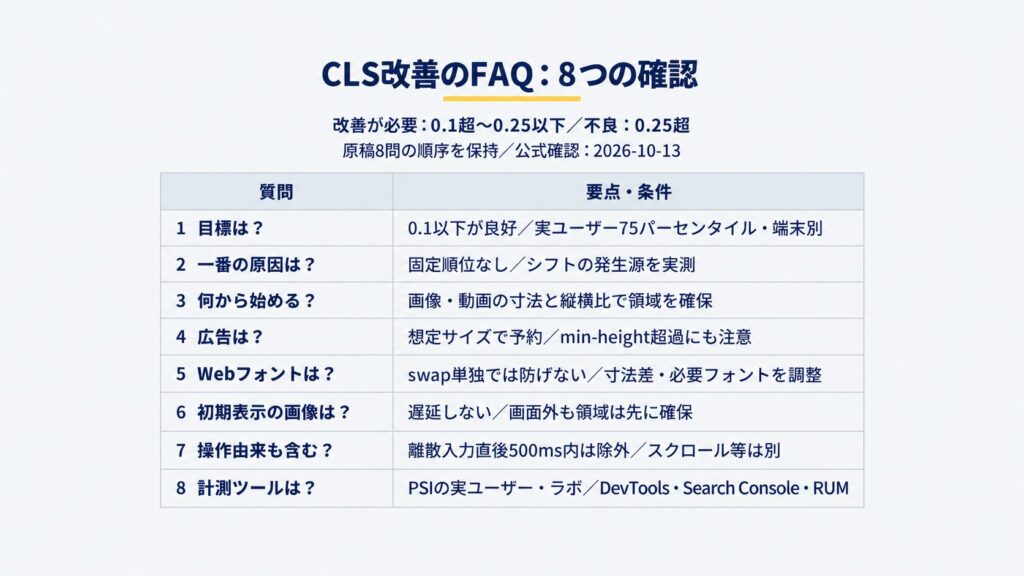
- CLSの目標値はどのくらいですか?
-
0.1未満が「良好」です。0.1〜0.25が「改善が必要」、0.25超が「不良」と評価されます。CLSは表示領域内の予期せぬレイアウトのズレを、影響割合と移動距離割合の積で数値化します。合格するには、ページ訪問の少なくとも75%が良好スコアである必要があります。
- CLSが悪化する一番の原因は?
-
寸法未指定の画像、広告・動的コンテンツ、フォント切り替えなどが候補です。原因の順位はサイトで異なるため、DevToolsなどでシフトした要素を調べてから修正します。
- CLS改善は何から始めればいいですか?
-
すべての画像・動画にwidth・height属性を指定することから始めます。最新ブラウザはこの値からアスペクト比を自動計算し、読み込み前に表示領域を確保します。レスポンシブの場合はCSSでmax-width:100%、height:autoを併用します。これだけで最多原因の画像によるシフトを解消できます。
- CLS改善で、広告のレイアウトシフトはどう防ぎますか?
-
広告が表示される位置に固定サイズのコンテナを用意し、min-heightで最小の高さを確保します。サイズが複数パターンある場合は最も大きいサイズに合わせるのが安全です。ただし最大サイズで予約すると空白が大きくなり違和感を与えるため、コンテンツに適したサイズを予約しましょう。
- Webフォントによるシフト(CLS)はどう防ぎますか?
-
最も効果的なのはカスタムフォントを使わないことです。使う場合はfont-display:swap(またはoptional)を設定し、読み込み中もシステムフォントでテキストを表示させます。これでFOITが解消されます。さらにpreloadで優先読み込みし、フォントは必要最小限のファミリー・ウェイトに絞ることも有効です。
- CLS対策では、ファーストビューの画像も遅延読み込みすべき?
-
いいえ。ファーストビュー内の画像を遅延読み込みにすると、最も早く表示すべき画像が遅れてCLSもLCPも悪化します。ファーストビューの画像は優先的に読み込むよう設定し、遅延読み込みはスクロールしないと見えない画面下部の画像にのみ適用します。これでCLSとLCPを同時に対策できます。
- ユーザー操作によるシフトもCLSに含まれますか?
-
含まれません。ユーザーのクリック・タップ・キー入力から500ミリ秒以内に発生するレイアウトシフトは、hadRecentInputフラグが付きCLSスコアから除外されます。ただし、応答に500ミリ秒以上かかる場合、その後のシフトはカウントされます。インタラクティブな応答を迅速に完了させることが重要です。
- CLSはどのツールで計測できますか?
-
PageSpeed Insights(ラボとフィールド両方)、Chrome DevTools(パフォーマンスタブのExperienceセクションでシフトが赤色表示)、Search Console、RUMツールで計測できます。DevToolsではどの要素がいつズレたかを特定できます。モバイルとデスクトップで値が異なるため、両方を確認しましょう。
【独自】CLS発生源 症状別トラブルシュート表
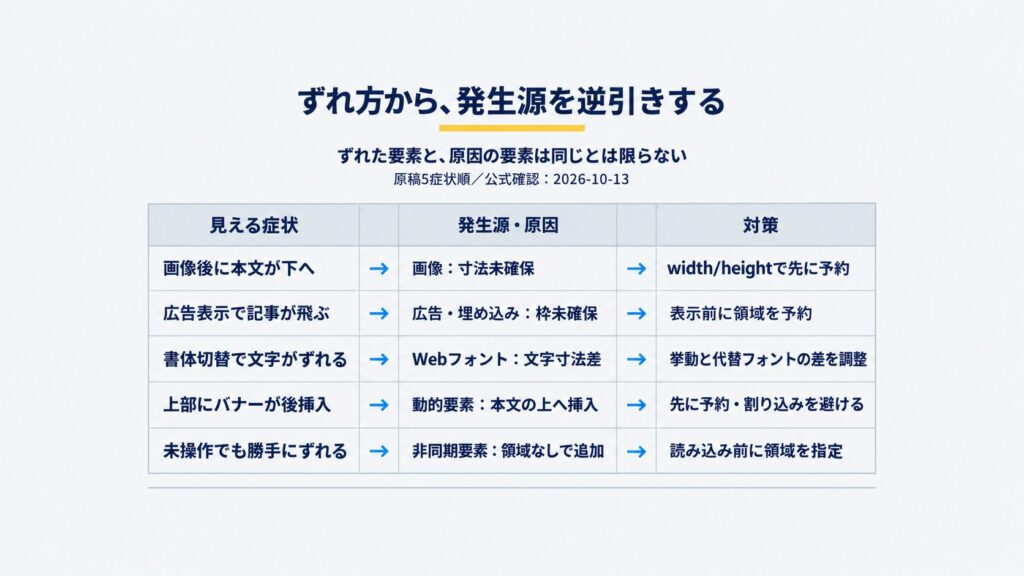
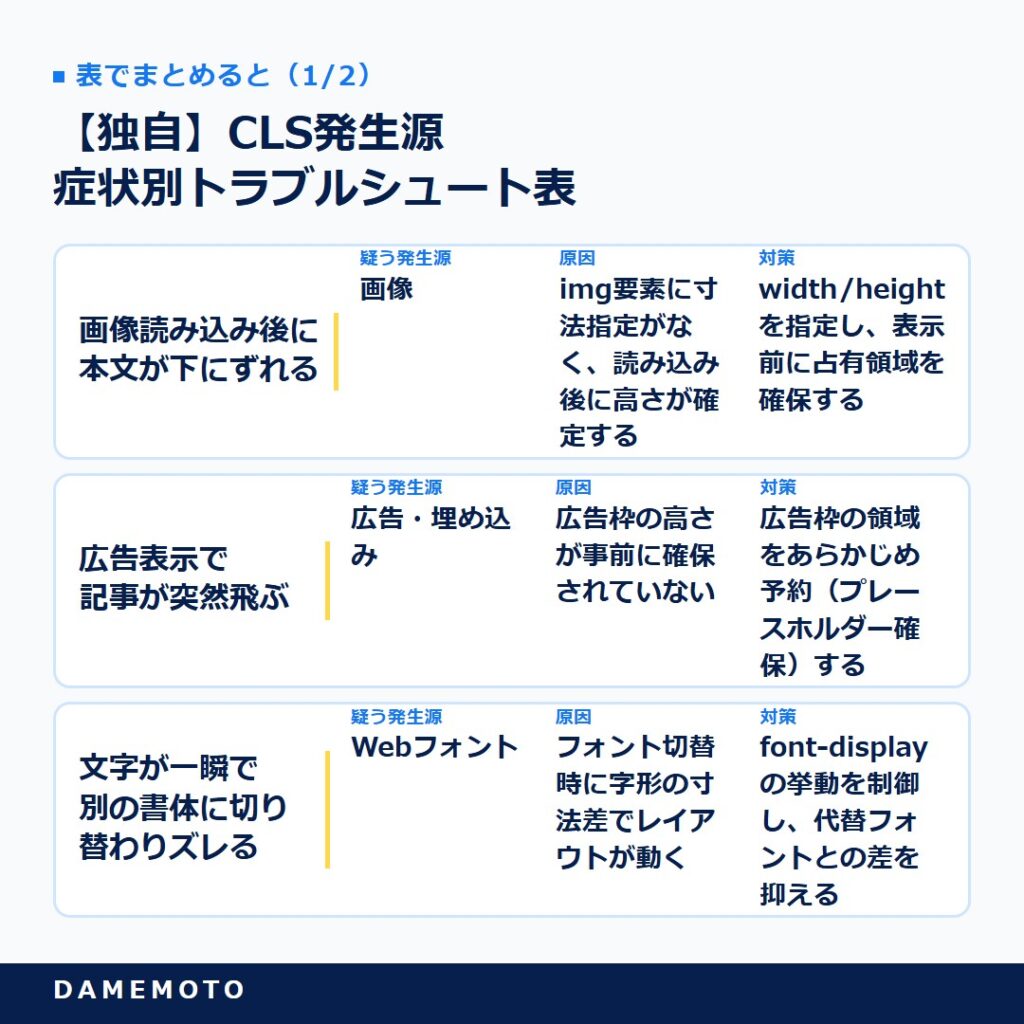
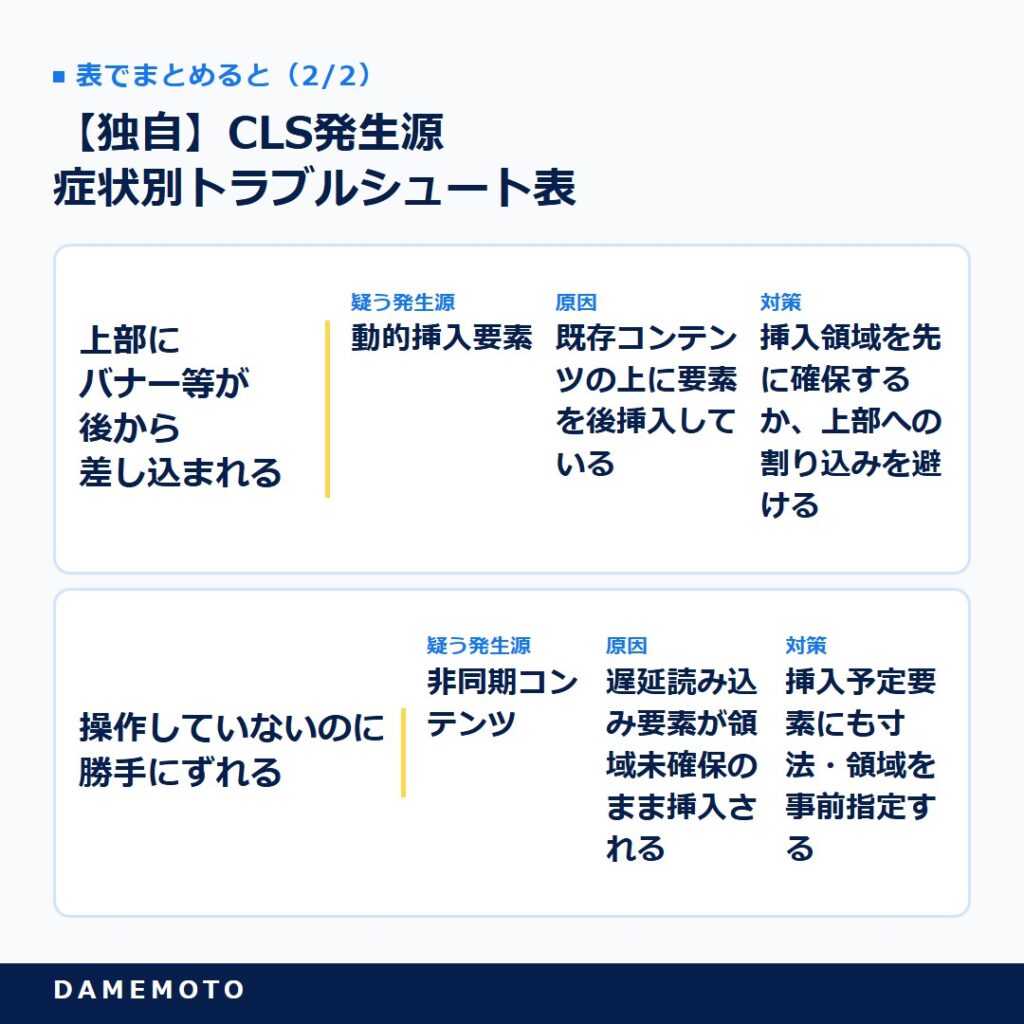
CLS(予期せぬレイアウトのずれ)は0.1以下が良好の閾値ですが、ずれの原因は「画像・広告・フォント・動的挿入」など発生源ごとに異なります。
見た目の症状から原因を逆引きできると、対策の当てどころが一気に絞れます。以下はよくあるズレの見え方から原因と対策をたどる早見表です。
表で詳しく見る
| 見える症状 | 疑う発生源 | 原因 | 対策 |
|---|---|---|---|
| 画像読み込み後に本文が下にずれる | 画像 | img要素に寸法指定がなく、読み込み後に高さが確定する | width/heightを指定し、表示前に占有領域を確保する |
| 広告表示で記事が突然飛ぶ | 広告・埋め込み | 広告枠の高さが事前に確保されていない | 広告枠の領域をあらかじめ予約(プレースホルダー確保)する |
| 文字が一瞬で別の書体に切り替わりズレる | Webフォント | フォント切替時に字形の寸法差でレイアウトが動く | font-displayの挙動を制御し、代替フォントとの差を抑える |
| 上部にバナー等が後から差し込まれる | 動的挿入要素 | 既存コンテンツの上に要素を後挿入している | 挿入領域を先に確保するか、上部への割り込みを避ける |
| 操作していないのに勝手にずれる | 非同期コンテンツ | 遅延読み込み要素が領域未確保のまま挿入される | 挿入予定要素にも寸法・領域を事前指定する |
CLS対策の共通原則は「後から入るものの居場所を、入る前に確保しておく」ことです。
画像のwidth/height、広告枠の予約、フォント切替の制御は、いずれもこの原則の具体形にすぎません。症状から発生源を特定し、該当要素の領域を先に確保する。この順序で進めれば、ずれの大半は抑えられます。
【独自】CLS対策 実装チェックテンプレート
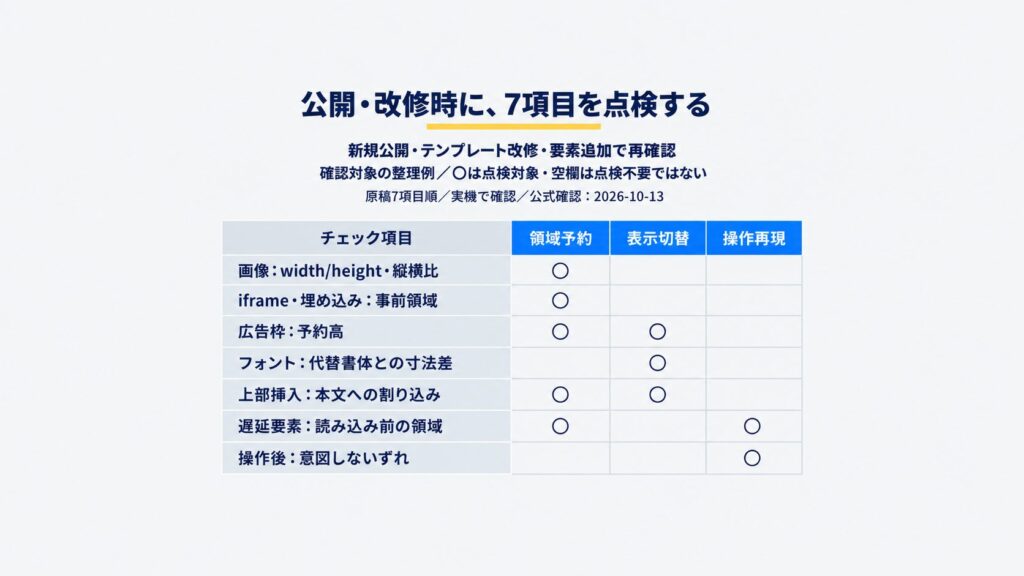
CLSは「気づかないうちに混入する」タイプの問題です。新規ページの公開時やテンプレート改修時に、領域確保が漏れていないかを毎回確認できるよう、チェック項目をテンプレート化しました。
ファーストビューだけでなく、スクロールやユーザー操作で読み込まれる要素まで含めて点検するのがポイントです。
- 画像の寸法指定:すべてのimgにwidth/height(またはCSSでのアスペクト比確保)が設定されているか。
- iframe・埋め込み:動画やSNS埋め込みにも表示領域が事前確保されているか。
- 広告枠の予約:広告が入る位置に、最小限の高さを持つプレースホルダーがあるか。
- フォント切替の制御:font-displayの挙動を意識し、代替フォントとの寸法差が大きすぎないか。
- 上部への動的挿入:既存コンテンツの上にバナーや通知を後から差し込んでいないか。
- 遅延読み込み要素:スクロールで現れる要素にも領域が先に確保されているか。
- 操作後の変化:ボタン押下やタブ切替で意図しないずれが起きないか実機で確認したか。
このテンプレートを公開フローの最終チェックに組み込むと、CLSの再発を仕組みで防げます。CLSは一度直しても、新しいコンポーネントの追加で簡単に戻ります。
属人的な注意に頼らず、チェックリストとして運用に固定することが、0.1以下を維持する最も現実的な方法です。
まとめ:CLSは「領域を先に確保する」だけ
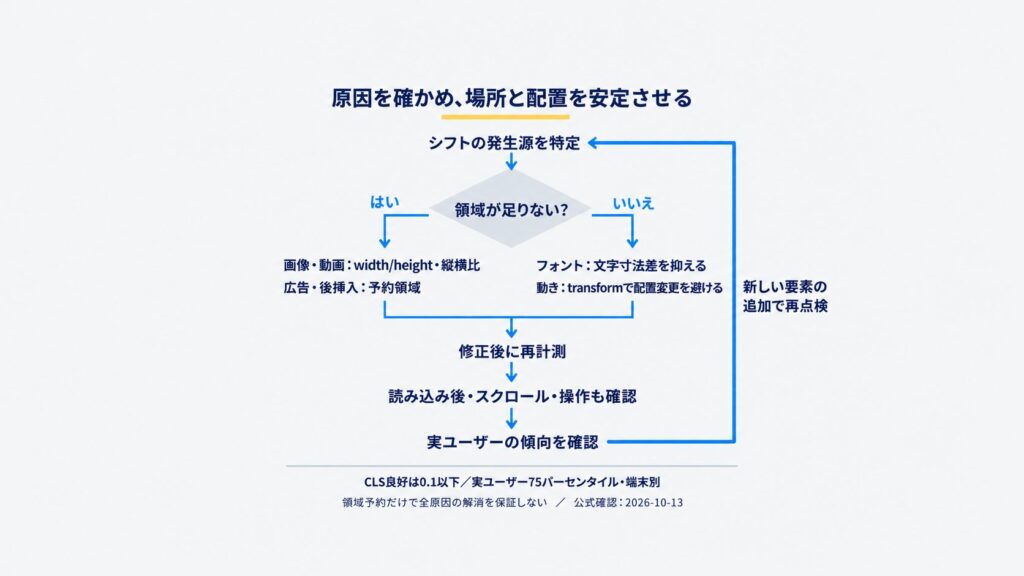
CLS改善の本質は、コンテンツが入る表示領域を読み込み前に確保することです。
画像にwidth/height、広告にmin-height、フォントにfont-display:swap。基本施策の積み重ねで0.1未満を達成できます。最後に要点を3行で整理します。
- 画像・動画にwidth/height属性を必ず指定する
- 広告・動的コンテンツは領域を事前に予約する
- フォントはswap、アニメはtransformで動かす
CLS改善は、Core Web Vitalsの中で最も「努力が報われやすい」指標だと整理できます。
画像にwidthとheightを足し、広告枠を予約し、フォントにswapを設定する。
一つひとつは数分の作業ですが、その積み重ねが本記事で引用した事例のような大幅な改善(0.60→0.15、0.28→0.02等)につながります。
そしてその効果は、誤クリックの防止やフォーム完了率の向上という形で、ユーザー体験に直結します。レイアウトが安定したサイトは、それだけで信頼を損ないにくい。
着手の第一歩としては、PageSpeed Insightsで「サイズ指定なし」と表示された画像を特定し、そこから直すのが現実的です。
小さな修正が積み上がって成果に変わる、取り組みやすく効果的な領域だと位置づけられます。
DAMEMOTO代表鈴木完璧を狙わず、まず1枚のwidth/heightから始めましょう
参考URL一覧
- web.dev(Google公式)・Cumulative Layout Shift (CLS):https://web.dev/articles/cls?hl=ja
- web.dev(Google公式)・Web Vitals:https://web.dev/articles/vitals?hl=ja
- corewebvitals.io・Cumulative Layout Shift (CLS) とは何か、その改善方法:https://www.corewebvitals.io/ja/core-web-vitals/cumulative-layout-shift
- デジタルアイデンティティ・CLSとは?低下の原因や測定方法、改善方法:https://digitalidentity.co.jp/blog/seo/cls-improvement.html
- バクヤスAI・CLS改善の方法を徹底解説:https://bakuyasu.techsuite.co.jp/67344
- Repro・CLSとは?誰でもわかる意味と改善法:https://repro.io/contents/cls-for-beginner
- TRYANGLE・レイアウトシフト(CLS)を改善しSEO評価を高める方法:https://www.tryangle-inc.co.jp/column/what-is-ec-seo/cls-improvement-ec-seo
補足参考資料