GA4でSEO成果を可視化するレポート設計とは、自然検索(Organic Search)流入のセッション・エンゲージメント・キーイベント(CV)を、目的に合わせて集計・抽出し、施策の良し悪しを判断できる形に整える作業のことです。
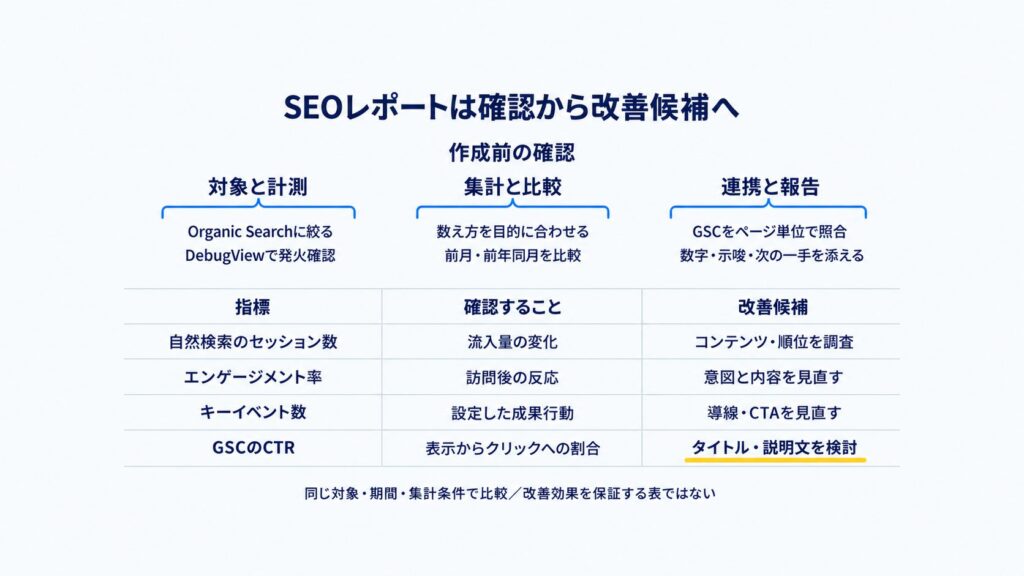
SEO成果をGA4で見るなら、まず「レポート→集客→トラフィック獲得」でOrganic Searchに絞り、セッション数で流入量を、キーイベントでCVを確認します。
深い分析は「探索」でディメンションと指標を自由に組み、Search Console連携でクエリ別の流入も突き合わせます。
キーイベントは標準プロパティで最大30件まで登録でき、カウント方法の設定を誤ると数値がずれます。本記事は、計測の土台づくりからレポート設計・運用までを実務目線で解説します。
この記事の結論
GA4のSEOレポートは、流入数より「来た後の行動とCV」を主役にするのが効くと考えています
今日からやること
- トラフィック獲得でOrganic Searchに絞って見る
- キーイベントのカウント方法をDebugViewで確かめる
- GA4にSearch Consoleをリンクしておく
こんな人向け:GA4でSEOの成果を報告・判断できる形にしたいWeb担当者の方数値の出典:Googleアナリティクス ヘルプ(キーイベントの上限・新機能のお知らせ)
GA4でSEO成果を見る起点は「トラフィック獲得→Organic Search」
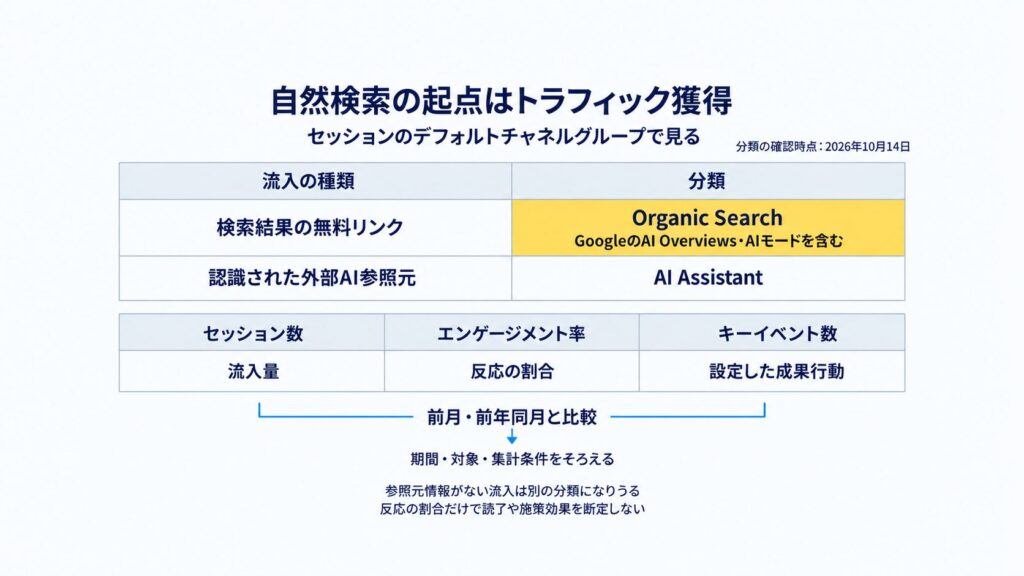
GA4でSEO成果を可視化する起点は、「レポート→集客→トラフィック獲得」でチャネルをOrganic Searchに絞ることです。
ここでセッション数(流入)とキーイベント(CV)を見れば、自然検索の成果の大枠がつかめます。標準レポートで全体像を把握し、深掘りが必要になったら探索レポートへ移る。
この二段構えが、もっとも工数効率の良い見方です。最初から複雑な探索レポートを組む必要はありません。
 DAMEMOTO代表鈴木
どの画面から見ればいいか、最初は迷いますよね
トラフィック獲得レポートでチャネル別に評価する
「レポート→集客→トラフィック獲得」では、Organic Search・Direct・Referralなどチャネル別に流入の質を評価できます。
どのチャネルが多いか、エンゲージメントやコンバージョンにつながっているかが一目でわかります。
SEO成果を見るなら、ここでOrganic Searchの行に注目し、セッション数とキーイベント数を確認します。
チャネル別に横並びにすることで、自然検索が他チャネルと比べてどれだけ事業に貢献しているかも見えてきます。
なお「Organic Search」は、Googleやその他検索エンジンの自然検索結果からの流入を指します。
エンゲージメント率で流入の「質」を判断する
GA4は旧Universal Analyticsの「直帰率」に代わり「エンゲージメント率」を主指標とします。
エンゲージメント率は、10秒以上の滞在・2回以上のページビュー・キーイベント発生のいずれかを満たした「エンゲージメントのあったセッション」の割合です。
Organic Searchのセッションは多いのにエンゲージメント率が低い場合、検索キーワードとコンテンツの中身がずれている可能性があります。
流入は取れているのに読まれていない、という診断ができるわけです。この場合はランディングページの内容を、検索意図に合わせて見直します。
セッション数だけ見て安心するのが、いちばん危ないパターンです
2026年はAI Assistantチャネルも並べて見る
2026年5月13日にGA4のデフォルトチャネルグループへ「AI Assistant」チャネルが追加され、トラフィック獲得レポートでOrganic Searchと並べてAI経由の流入も見られるようになりました(Google公式「Googleアナリティクスの新機能」)。
ChatGPT・Gemini・Deepseek・Copilot・Grokなどからの流入が、参照元に応じて自動でこのチャネルに分類されます。
追加設定は不要で、参照元が「ai-assistant」というメディアに割り当てられる仕組みです。
ただし、アプリ版やプライベートブラウジングなど参照元情報が送られないケースは計測できず、またGoogle AI Overviews経由はOrganic Searchに含まれる点に注意が必要です。
AI経由の流入を切り分ける詳しい手順はAI検索流入の計測方法で整理しています。
標準レポートの数値は「期間比較」で初めて意味を持つ
トラフィック獲得レポートの数値は、単月で眺めても良し悪しを判断できません。画面右上の日付範囲で「前の期間と比較」を有効にし、前月比・前年同月比で増減を見ることが大前提です。
SEOは効果が出るまで時間がかかる施策のため、前年同月比のほうが季節要因を排除できて読みやすい場面が多くあります。
リライトやコンテンツ追加を行った月をメモしておき、その前後でOrganic Searchがどう動いたかを突き合わせると、施策と成果の関係が見えやすくなります。
\ AI活用、何から始めればいいか迷ったら /
初回相談無料|「何を相談すればいいか分からない」段階でもお気軽にどうぞ
深掘り分析は「探索レポート」でディメンションを自由に組む
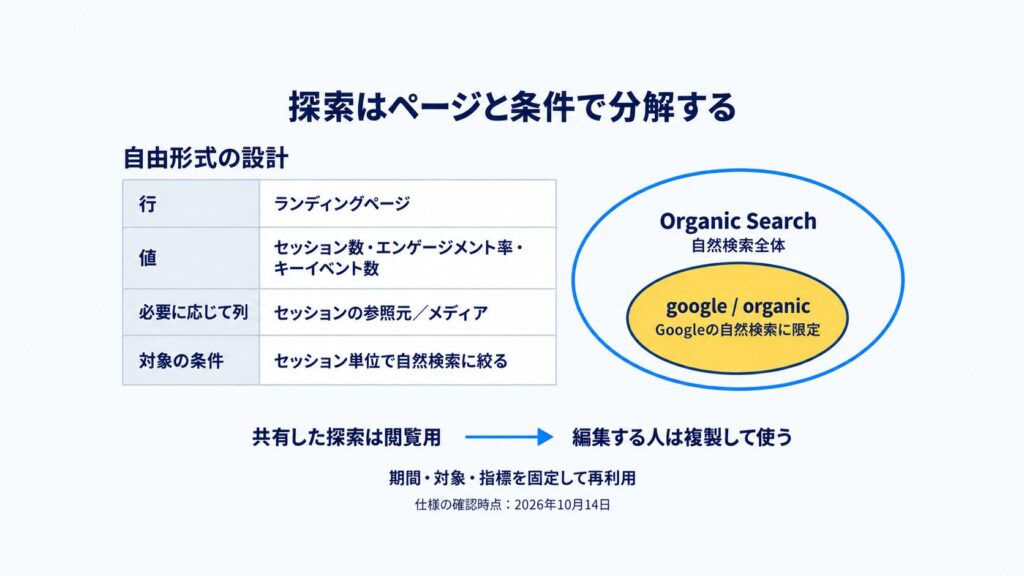
標準レポートで足りない深掘りは、「探索」レポートで行います。ディメンションと指標を自由に組み合わせ、セグメントでユーザーの特定行動に絞り込めます。
SEO分析では「ランディングページ別の自然検索成果」「自然検索の参照元別の流入」といったカスタム表を作るのが定番です。
標準レポートが定型観測、探索が自由分析、と役割を分けて使うと迷いません。
自由形式(フリーフォーム)で表を組み立てる
探索レポートにはいくつかの手法がありますが、SEO分析の主役は「自由形式(フリーフォーム)」です。
左の変数パネルにディメンションと指標を読み込み、それを行・列・値へドラッグして表を組み立てます。白紙のキャンバスに、見たい切り口を自分で定義していくイメージです。
最初は「行=ランディングページ」「値=セッション・エンゲージメント率・キーイベント」というシンプルな構成から始め、慣れてきたら列に参照元/メディアを足す、といった拡張をしていくと無理がありません。
自然検索のランディングページ別成果を見る
ディメンションに「ランディングページ」、指標に「セッション」「エンゲージメント率」「キーイベント」を置き、セグメントで「Organic Search」に絞ると、自然検索のページ別成果が一覧化できます。
どのページが流入を稼ぎ、どのページがCVに貢献しているかが見えます。流入は多いがCVゼロのページ、流入は少ないがCV率が高いページなど、改善の優先順位を決める材料になります。
リライト判断と組み合わせると、限られた工数をどの記事に投下すべきかの精度が上がります。
セグメントで「Organic Search」だけを抽出する
探索でSEO成果だけを純粋に見るには、セグメントの作成が要になります。
「セグメント」から「Organic search」を選ぶか、ディメンションに「セッションのデフォルトチャネルグループ」や「セッションの参照元/メディア」を追加し、「Organic Search」「google / organic」でフィルタします。
これで全チャネル混在のノイズを除き、自然検索だけの動きを追えます。正直なところ、このフィルタをかけ忘れて全チャネル合算の数字を「SEO成果」と誤読する事故は珍しくありません。
最初のセグメント設定だけは、ひと手間かけて丁寧に行う価値があります。
DAMEMOTO代表鈴木合算の数字をSEO成果として報告してしまう、あるあるな失敗です
作った探索レポートは保存・共有して定点観測する
一度組んだ探索レポートは自動保存され、毎回作り直す必要はありません。月次の定点観測用にテンプレート化しておくと、レポート作成の工数が大きく減ります。
ただし探索レポートは初期状態では作成者本人しか見られないため、チームで使うなら右上の共有設定から「編集者と共同編集」などの権限を付与します。
同じ定義で数値を見られる状態にしておくと、報告のたびに数字の食い違いで議論が止まる、という無駄が消えます。
定点観測する指標をKPIとして組み立てる方法は、SEOのKPI設計とKPIツリーテンプレを読むと判断しやすくなるはずです。
\ AI活用、何から始めればいいか迷ったら /
初回相談無料|「何を相談すればいいか分からない」段階でもお気軽にどうぞ
キーイベント(CV)設定の要点:上限・カウント方法・検証
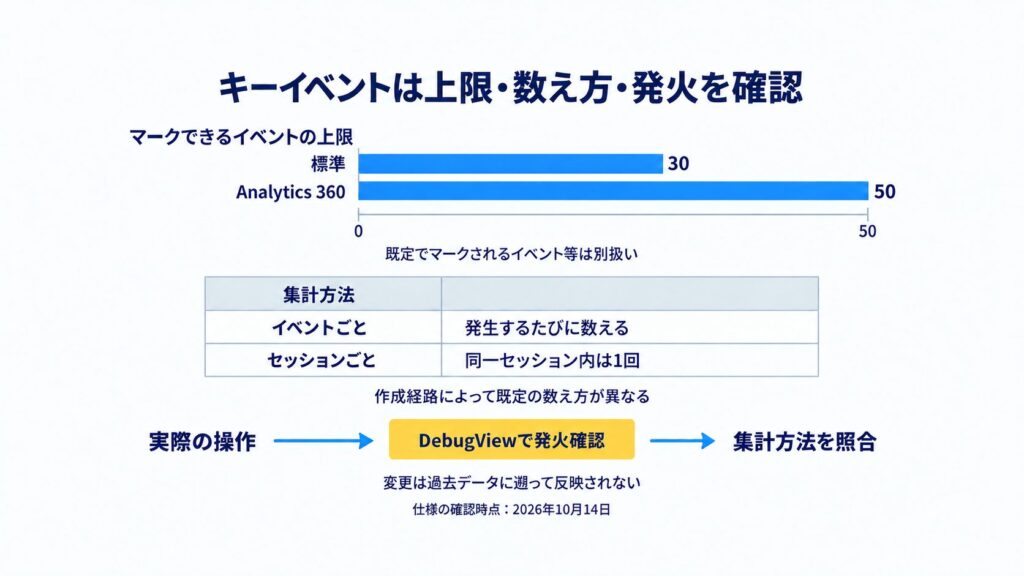
SEO成果を「CV」で測るには、キーイベント(旧コンバージョン)の設定が欠かせません。
設定の要点は3つ——計測すべきアクションをイベント化すること、登録上限を理解すること、カウント方法を目的に合わせて選ぶことです。
ここを誤ると、可視化したレポートの数値そのものが信用できなくなります。レポートを着飾る前に、まず土台の計測を固めるのが鉄則です。
流入が減ってもCVを伸ばす考え方はSEOのCVを増やす4つの共通点もあわせて確認しておきたいところです。
キーイベントは標準プロパティで最大30件まで
キーイベントの登録上限は、プロパティの種類で異なります。
標準(無料)のGA4プロパティでは最大30件、Google Analytics 360プロパティでは最大50件までキーイベントとして登録できます(Google公式「イベントをキーイベントとしてマークする」)。
無料版を使う多くのサイトでは30件が上限と理解しておきましょう。問い合わせ完了・資料ダウンロード・購入完了など、事業成果に直結するアクションを優先します。
30件は一見余裕がありますが、無計画に増やすと「どれが本当の成果か」が曖昧になります。主要な成果を数件に絞り、補助指標と区別して管理するのがコツです。
「50件まで」という古い情報も多いので、無料版は30件と覚えておくと安全です
カウント方法「イベントごと」と「セッションごと」の違い
キーイベントには2つのカウント方法があります。
「イベントごと」は条件を満たすたびに毎回カウントし、「セッションごと」は同一セッション内なら何回発生しても1回として数えます(Google公式「キーイベントのカウント方法を変更する」)。
Googleの初期設定は「イベントごと」です。
問い合わせのように1セッションで1回が自然な指標は「セッションごと」が適切な場合があり、ここを目的に合わせないとCV数が実態より多く出てしまいます。
逆に、商品閲覧のように複数回の発生を捉えたい指標は「イベントごと」が向きます。指標ごとに正しい方を選ぶ、という意識が必要です。
ポイント:CVが合わない原因の多くは設定ミス
「CVが多すぎる/少なすぎる」と感じたら、まずカウント方法とイベント発火条件を疑います。レポートを直す前に計測設定を直す。順序を間違えると、誤ったデータのまま施策判断を続けてしまいます。
設定後はDebugViewとリアルタイムで発火を確認する
キーイベントを設定したら、実際にそのアクションを行い、GA4のリアルタイムレポートやDebugViewで正しく発火・カウントされるかを確認します。
DebugViewは、自分のデバイスをデバッグモードにしてイベントの流れをリアルタイムで追える検証用の画面です。
設定したつもりが発火していない、というのはよくある失敗で、可視化レポートはこの計測の正確さの上に成り立ちます。
計測の不備に気づかないまま数か月運用すると、その期間のデータが丸ごと使えなくなります。土台のイベント計測を先に固めることが、結果的に最短ルートになります。
\ AI活用、何から始めればいいか迷ったら /
初回相談無料|「何を相談すればいいか分からない」段階でもお気軽にどうぞ
Search Console連携でクエリ×ページの成果をつなぐ
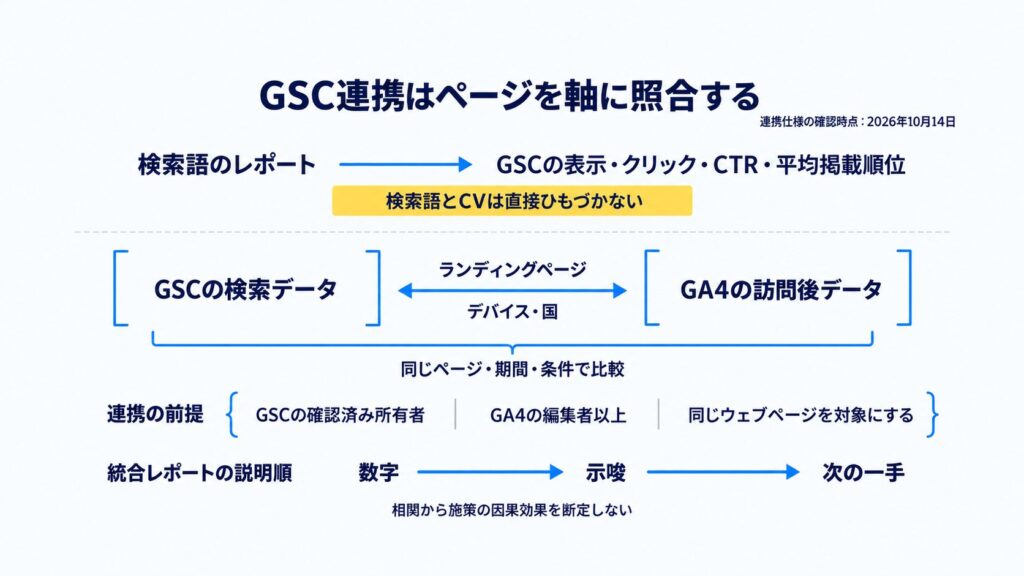
GA4とSearch Console(GSC)を連携すると、「どんなクエリで来たか(GSC)」と「来た後どう行動したか(GA4)」をつなげられます。
GA4単体では検索キーワードがわからないため、この連携でクエリ単位の成果分析が可能になります。SEOレポートの解像度を一段上げる、ほぼ必須の設定です。
連携は管理画面から数クリックで完了し、追加費用もかかりません。
GA4にGSCをリンクしてクエリデータを取り込む
GA4でSearch Consoleをリンクすると、Googleオーガニック検索クエリとGoogleオーガニック検索トラフィックのレポートを利用できます。
クエリ側ではSearch Consoleの検索指標を確認し、ランディングページ側では検索指標とGA4の行動指標を照合します。
検索クエリをGA4のセッションやキーイベントに直接結び付けて、クエリごとのCVを測定できるわけではありません。
表示回数・クリック・CTRをコンテンツ改善に使う
連携で取り込んだGSCの指標は、それぞれ改善のヒントが異なります。表示回数は多いがクリック率(CTR)が低いクエリは、タイトルやメタディスクリプションの見直し余地があるサインです。
逆に、掲載順位が伸び悩むクエリは、コンテンツそのものの拡充や内部リンクの強化が効きます。
GA4側のエンゲージメント率やキーイベントと並べることで、「クリックされて、読まれて、CVしたか」までを一本の線で評価できます。
表示・クリックの数字を眺めるだけで終わらせず、次の打ち手に変換するのが連携を活かすコツです。
Looker Studioで1枚のダッシュボードにまとめる
GA4とGSCのデータは、Looker Studioで1枚のダッシュボードに統合できます。
順位・流入・CVを同じ画面で時系列に並べると、施策と成果の因果が読みやすくなり、経営層への報告もスムーズです。
ツールを行き来せず1枚で見せられるのが最大の利点で、月次レポートの作成工数も大きく減ります。ダッシュボードの具体的な作り方はLooker StudioでSEOダッシュボードを作る3ステップで手順をまとめています。
レポートは「数値→示唆→次の打ち手」で締める
可視化はゴールではなく出発点です。レポートは数値の羅列で終わらせず、「この数字から何が言えるか(示唆)」「だから次に何をするか(打ち手)」までセットにします。
グラフをきれいに作ることに労力を使いすぎて、肝心の示唆が薄いレポートは少なくありません。見る人が次のアクションを決められて初めて、可視化は意味を持ちます。
指標の羅列ではなく、判断と行動につながる一枚を目指しましょう。
置き土産:SEOレポート設計のチェックリストと指標早見表
ここまでの要点を、そのまま運用に持ち込める形にまとめます。GA4でSEOレポートを設計・点検するときに上から順に確認できるチェックリストと、迷いがちな指標の早見表です。コピーして自社の運用ドキュメントに貼り、月次の作業前に見返してください。
- セグメント/フィルタでOrganic Searchに絞れているか
- キーイベントの発火をDebugViewで検証済みか
- カウント方法は指標の性質に合っているか
- 前月比・前年同月比の比較を入れているか
- GSC連携でクエリ×ページを突き合わせているか
- レポートに「示唆」と「次の打ち手」が書かれているか
下表は、SEOで見るべきGA4の主要指標と、何を判断するためのものかを整理した早見表です。「どの指標を、何のために見るのか」を一目で確認できます。
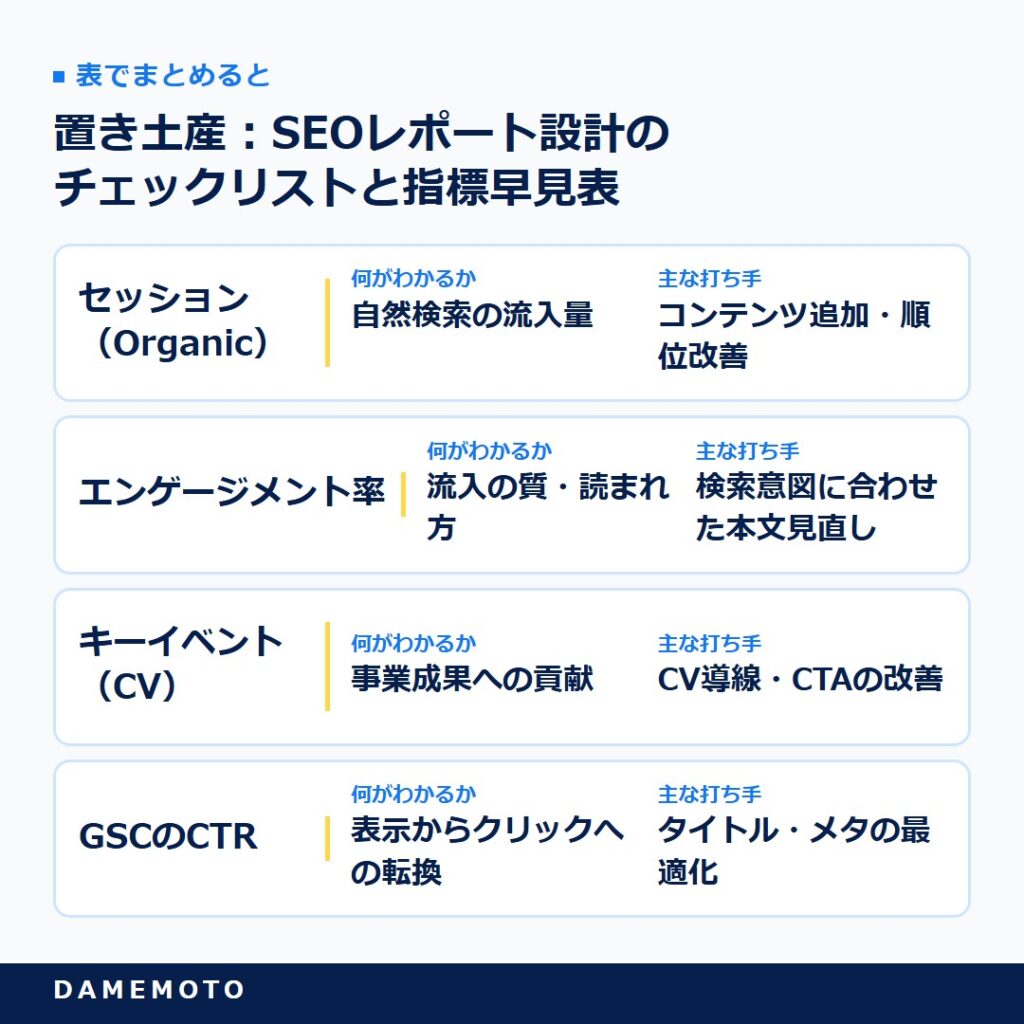
表で詳しく見る
| 指標 | 何がわかるか | 主な打ち手 |
|---|---|---|
| セッション(Organic) | 自然検索の流入量 | コンテンツ追加・順位改善 |
| エンゲージメント率 | 流入の質・読まれ方 | 検索意図に合わせた本文見直し |
| キーイベント(CV) | 事業成果への貢献 | CV導線・CTAの改善 |
| GSCのCTR | 表示からクリックへの転換 | タイトル・メタの最適化 |
正直コーナー:GA4だけで完結させない・向かない使い方
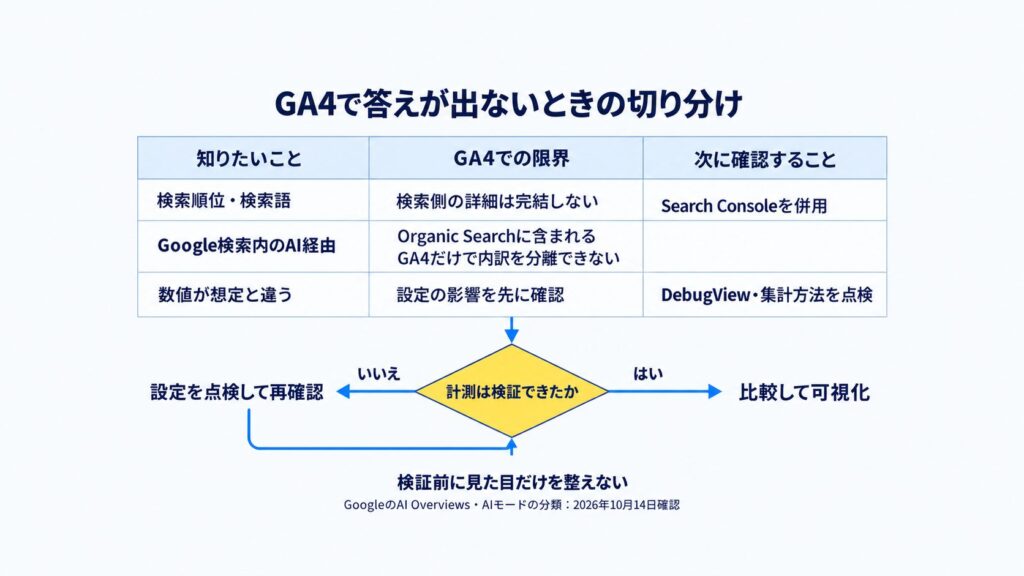
便利なGA4にも、得意・不得意があります。レポート設計で遠回りしないために、正直にお伝えしておきたい点を3つにまとめます。ここを誤解したまま運用すると、数字は出るのに判断に使えない、という状態に陥りがちです。
検索順位・クエリの全体像はGSCの領域
GA4は「来た後の行動」を見るツールであり、検索順位や表示回数、クエリの全体像はSearch Consoleの担当です。
順位を追いたいなら、GA4ではなくGSC(または順位計測ツール)を主役にすべきです。GA4で無理に検索接点を追おうとすると、連携しても断片的な情報しか得られず、かえって混乱します。
役割分担を割り切ることが、結局は近道になります。順位とクエリを見る側の操作はSearch Consoleの主要レポートの使い方で整理しています。
AI Overviews経由の細かい内訳は現状つかめない
2026年にAI Assistantチャネルが追加されたとはいえ、Google AI Overviews経由の流入はOrganic Searchに含まれ、GA4だけでは内訳を切り出せません。
AI検索からの流入を厳密に把握したい段階では、GA4単体には限界があります。
Search Consoleの生成AIパフォーマンスレポート(2026年6月追加・表示回数のみ)と併用しても、現状で取れるのは断片的なデータにとどまります。
「いま測れる範囲」を理解したうえで、過剰に期待しすぎないことが大切です。
計測設定が雑なら、レポート設計は時間の無駄
少し厳しい言い方になりますが、キーイベントの発火やカウント方法が雑なまま美しいレポートを作っても、土台の数字が間違っていれば判断を誤るだけです。
レポート設計に着手する価値があるのは、計測の正確さを担保できてからです。
「とりあえず可視化」を急ぐより、まずDebugViewでの検証に半日かける——その順序を守れる人にこそ、本記事の設計は効いてきます。
独自の視点:GA4のSEOレポートは「流入」より「その後の行動」を主役にする
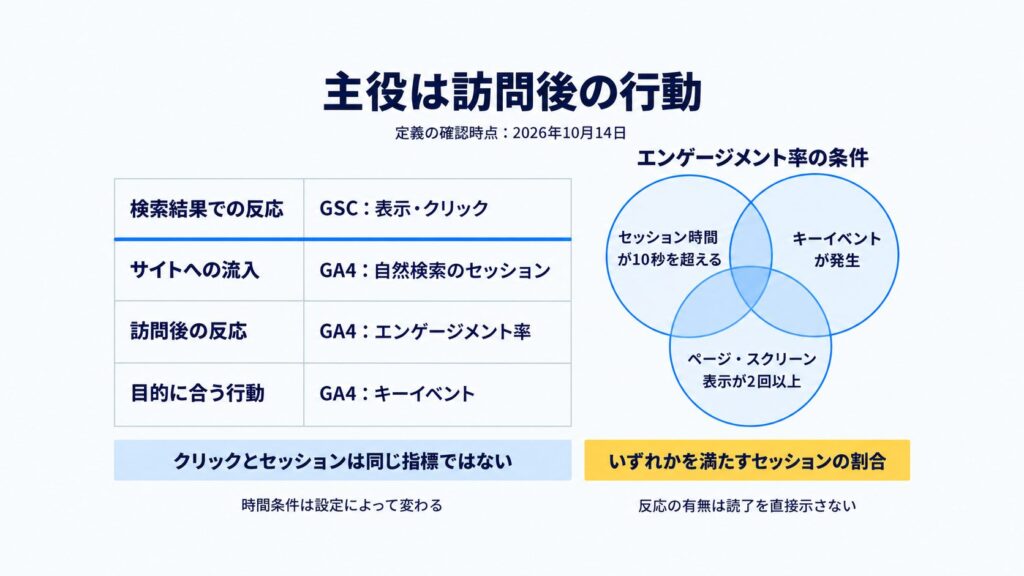
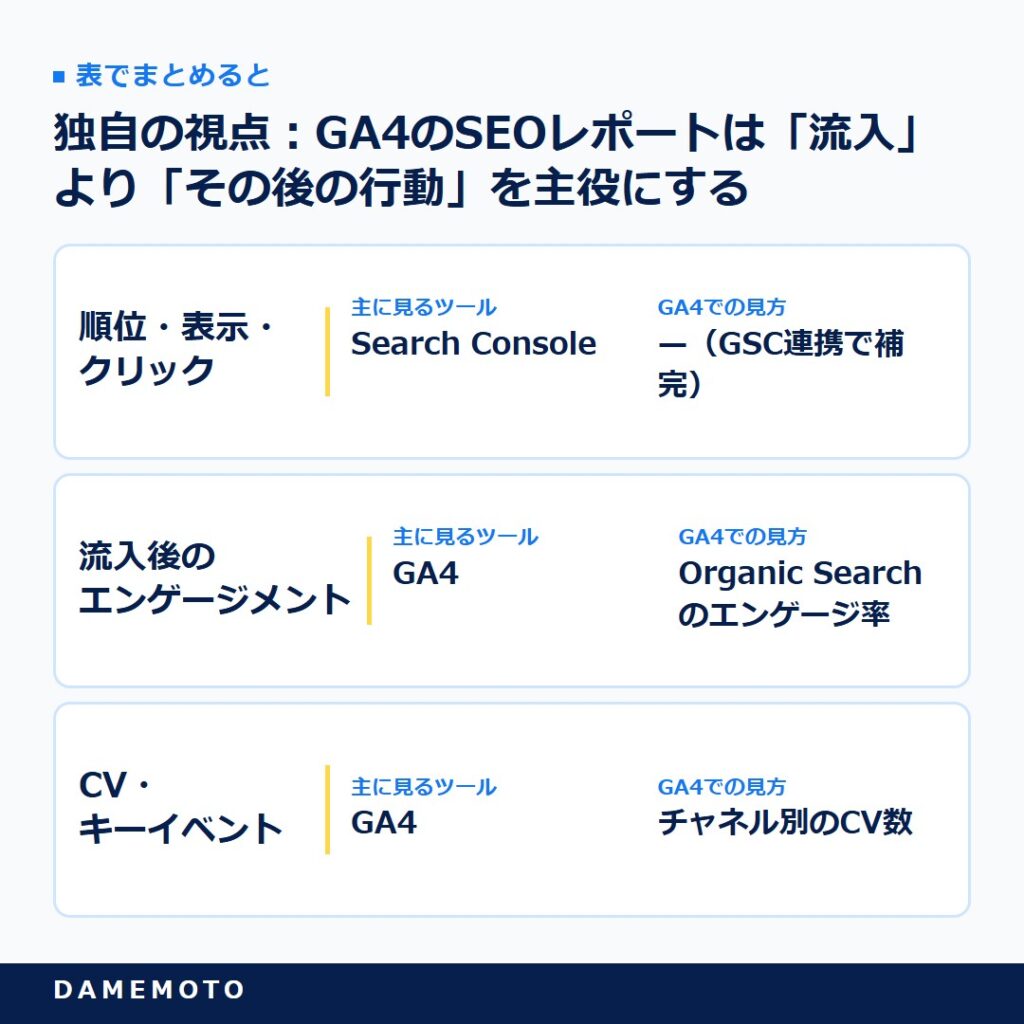
GA4のSEOレポートはOrganic Searchのセッション数を見て終わりがちですが、Search Consoleと役割が重なるため、GA4では「流入後の行動(エンゲージメント・CV)」を主役にすると価値が出ます。
流入数はSearch Consoleでも見える。GA4の強みは“来た後”です。下表は、両ツールの役割分担を編集部で整理したものです。
表で詳しく見る
| 知りたいこと | 主に見るツール | GA4での見方 |
|---|---|---|
| 順位・表示・クリック | Search Console | —(GSC連携で補完) |
| 流入後のエンゲージメント | GA4 | Organic Searchのエンゲージ率 |
| CV・キーイベント | GA4 | チャネル別のCV数 |
見落としがちなのは、GA4でも「流入数」ばかり見てSearch Consoleと重複させること。GA4の本領は「来た人がどう行動し、CVしたか」にあります。
Organic Searchに絞ったうえで、エンゲージメント率とキーイベント(CV)を主指標に据えると、「流入は多いがCVしない記事」など改善対象がはっきり見えます。
GA4は“集客の確認”ではなく“成果の確認”に使う——これが二重計測を避け、レポートに独自の価値を持たせるコツです。
流入から行動、AI引用までを一続きで測る設計はSEO効果測定の4層設計が全体像をつかむ手がかりになります。
よくある質問(FAQ)
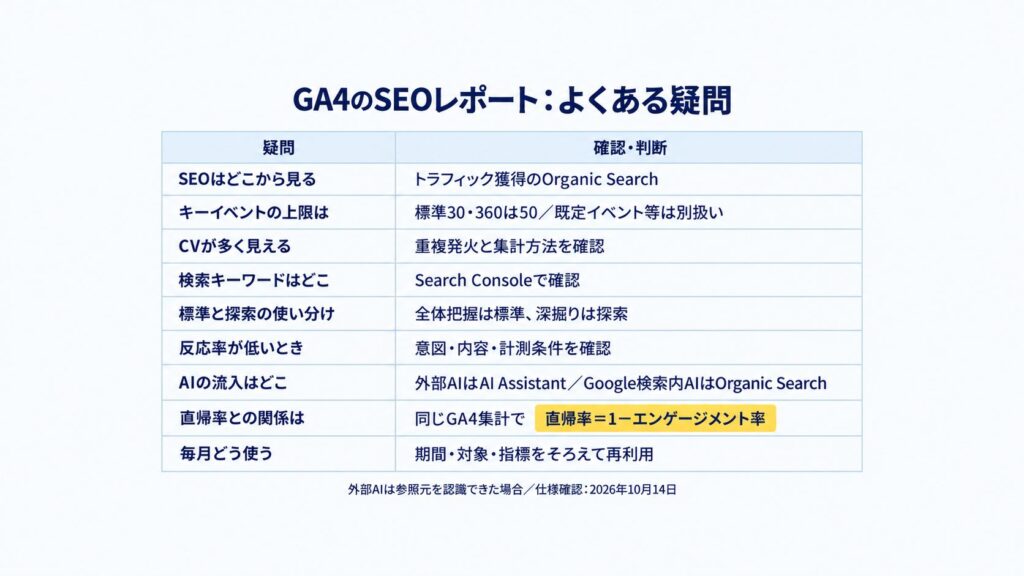
- GA4でSEO成果はどこを見ればいいですか?
-
「レポート→集客→トラフィック獲得」でチャネルをOrganic Searchに絞り、セッション数(流入)とキーイベント(CV)を見ます。これで自然検索の成果の大枠がつかめます。より細かい分析は探索レポートで行います。
- キーイベントはGA4で何件まで登録できますか?
-
標準(無料)のGA4プロパティでは最大30件、Google Analytics 360プロパティでは最大50件までです(Google公式)。無料版を使う多くのサイトは30件が上限になります。問い合わせ・資料DL・購入など主要な成果を数件に絞り、補助指標と区別して管理するのが実務的です。
- GA4でCV数が実態より多く出るのはなぜですか?
-
カウント方法が「イベントごと」になっている可能性が高いです。この設定では同一セッション内の複数回達成がすべてカウントされます。問い合わせなど1セッション1回が自然な指標は、「セッションごと」への変更を検討します。GA4の初期設定は「イベントごと」である点に注意してください。
- GA4で検索キーワードは見られますか?
-
GA4単体では見られません。Search Consoleと連携すれば、クエリ別の表示回数・クリックを確認できます。GA4はプライバシー保護で検索キーワードを直接持たないため、GSC連携が実質的な必須設定になります。
- SEO分析では標準レポートと探索レポートをどう使い分けますか?
-
標準レポートは定型の観測、探索レポートは自由な深掘りに使います。まず標準レポートで全体感を把握し、ページ別・参照元別など細かく見たくなったら探索でディメンションを自由に組みます。最初から探索を組む必要はありません。
- 自然検索のエンゲージメント率が低いとき、どう判断しますか?
-
流入は取れているのに読まれていない可能性が高い状態です。Organic Searchのセッションが多いのにエンゲージメント率が低い場合、検索意図とコンテンツの中身がずれていることが多く、ランディングページの内容見直しが有効です。
- AI Assistant経由の流入もGA4の同じレポートで見られますか?
-
見られます。2026年5月13日に追加されたAI Assistantチャネルにより、トラフィック獲得レポートでOrganic Searchと並べて比較できます。ChatGPT・Gemini・Deepseek・Copilot・Grokなどが対象です(Perplexityの分類は実データで確認します)。ただしGoogle AI Overviews経由はOrganic Searchに含まれる点に注意が必要です。
- GA4のエンゲージメント率と直帰率は同じものですか?
-
別の指標です。GA4のエンゲージメント率は「エンゲージメントのあったセッション(10秒以上滞在・2ページ以上閲覧・キーイベント発生のいずれか)」の割合で、旧Universal Analyticsの直帰率の裏返しに近い概念ですが計算方法が異なります。直帰率もGA4で参照できますが、主指標はエンゲージメント率です。
- SEOレポートは毎月作り直す必要がありますか?
-
必要ありません。探索レポートは保存・共有でき、定点観測用にテンプレート化すれば毎月使い回せます。Looker Studioと連携すれば、データが自動更新されるダッシュボードを作れるため、作成工数をさらに減らせます。
まとめ:標準で全体、探索で深掘り、連携で解像度を上げる
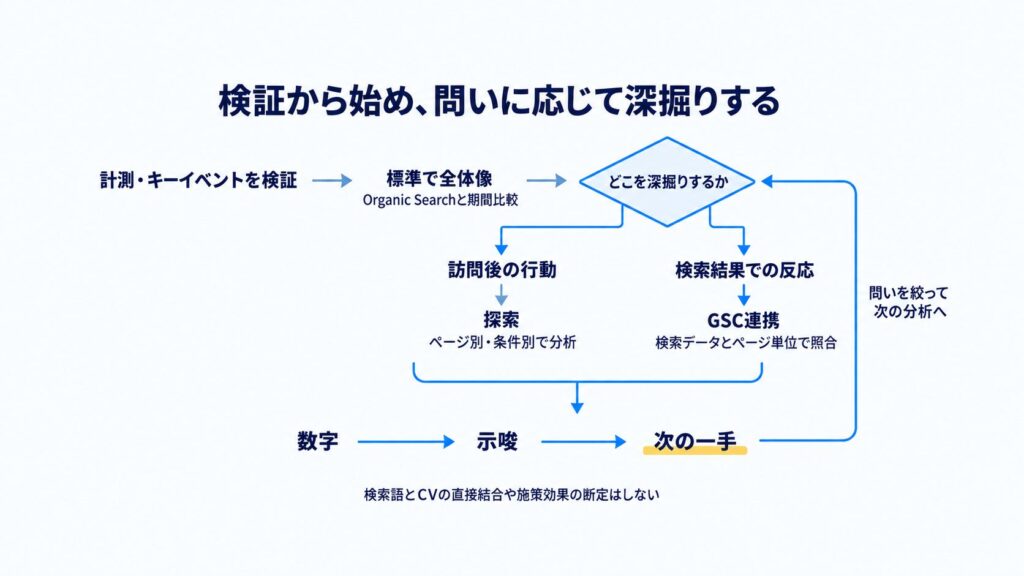
GA4でSEO成果を可視化する基本は、「トラフィック獲得→Organic Search」でセッションとキーイベントを見ることです。
深掘りは探索レポートでディメンションを自由に組み、セグメントでOrganic Searchに絞ります。
土台となるキーイベントは標準プロパティで最大30件まで設定でき、カウント方法を誤ると数値がずれるため、設定の正確さを先に固めます。
2026年5月追加のAI Assistantチャネルも、Organic Searchと並べて見られるようになりました。
Search Console連携でクエリ×ページの成果をつなぎ、Looker Studioで1枚のダッシュボードに統合すれば、レポートの解像度と報告効率が一段上がります。
最後に、レポートは「数値→示唆→次の打ち手」で締めること。見る人が次の行動を決められて初めて、可視化は意味を持ちます。
- 3行まとめ①:起点はトラフィック獲得→Organic Searchのセッションとキーイベント。
- 3行まとめ②:キーイベントは標準30件・360は50件、カウント方法で数値がずれる。
- 3行まとめ③:GSC連携+Looker Studioで解像度と報告効率を上げる。



参考URL一覧
- Google アナリティクス ヘルプ「イベントをキーイベントとしてマークする」:https://support.google.com/analytics/answer/13128484?hl=ja
- Google アナリティクス ヘルプ「キーイベントのカウント方法を変更する」:https://support.google.com/analytics/answer/13366706?hl=ja
- Google アナリティクス ヘルプ「Search ConsoleとGoogleアナリティクスを関連付ける」:https://support.google.com/analytics/answer/10737381?hl=ja
- Google アナリティクス ヘルプ「Googleアナリティクスの新機能」:https://support.google.com/analytics/answer/9164320?hl=ja
- 鈴木謙一「GA4にAI Assistantチャネル追加、ChatGPTやGeminiなどのAI流入分析が可能に」:https://www.suzukikenichi.com/blog/ga4-adds-ai-assistant-channel-enabling-traffic-analysis-from-ai-such-as-chatgpt-and-gemini/
- サイトエンジン株式会社「GA4の探索レポートの使い方とコンバージョン(キーイベント)の設定方法」:https://www.siteengine.co.jp/blog/ga4-searchreport-conversion/
- 株式会社ピグナス「GA4を使ったSEO分析!モニタリング項目と確認方法を解説」:https://www.pignus.co.jp/column/seo/18213/
仕様・データの確認資料:Google:アナリティクスの新機能