SEO無料診断とは、費用をかけずに自分のサイトが検索でどう扱われているかを点検することです。Googleの無料ツールで自分で行う方法と、SEO会社が相談の入口として行う「無料診断」の2種類があります。
先に答えを言えば、最初の診断はSearch ConsoleとPageSpeed Insightsを中心に、自分で行えば十分ではないでしょうか。
検索に登録されているか、表示とクリックはあるか、スマホで速く表示されるか。この3点は無料の公式ツールで確かめられますよね。業者の無料診断は、その結果を手元に置いたうえで受けると、提案の良し悪しも見分けやすくなります。
この記事では、ツールごとの使い方と5つの診断手順、業者の無料診断を受けるときの見極め方を、2026年10月時点の公式情報で整理しました。
この記事の結論
無料診断は公式ツールで自分で先に行い、業者の診断は見比べる材料にするのが近道だと考えています
今日からやること
- Search ConsoleのURL検査で主要ページを1つ調べる
- PageSpeed Insightsでスマホの実測値を確かめる
- 業者に渡す権限は閲覧中心の「制限付き」にする
こんな人向け:費用をかけずにSEOの現状をつかみたい中小企業のWeb担当者・ブロガーの方数値の出典:Google for Developers「PageSpeed Insights について」
SEO無料診断とは?自分でできる簡易診断と業者の本格診断の違い
SEO無料診断には、ツールに任せる「簡易診断」と、人がデータを読み解く「本格診断」があります。無料で受けられるのは主に前者です。
業者の無料診断は、その中間にあたることが多いでしょう。まずは、それぞれで何が分かるのかを見ていこう。
無料診断で分かること・分からないこと
無料のツールで分かるのは、機械で測れることです。ページが検索に登録されているか、表示回数とクリック数、表示の速さ、タイトルや構造化データの書き間違いなどが当たります。
一方で、なぜ競合に負けているのか、次にどの記事を書くべきか、問い合わせにつながっているかは、ツールの点数からは見えてきません。
つまり無料診断は「どこが壊れているか」を探す道具で、「どう勝つか」までは教えてくれないということですよね。この線引きを知っておくだけで、結果への期待がずれにくくなるはずです。
簡易診断と本格診断の違い
違いは、使う道具と、結果を誰が読み解くかにあります。簡易診断は自動の判定、本格診断は担当者が自社の事業や競合と照らして原因と優先順位を出す作業です。
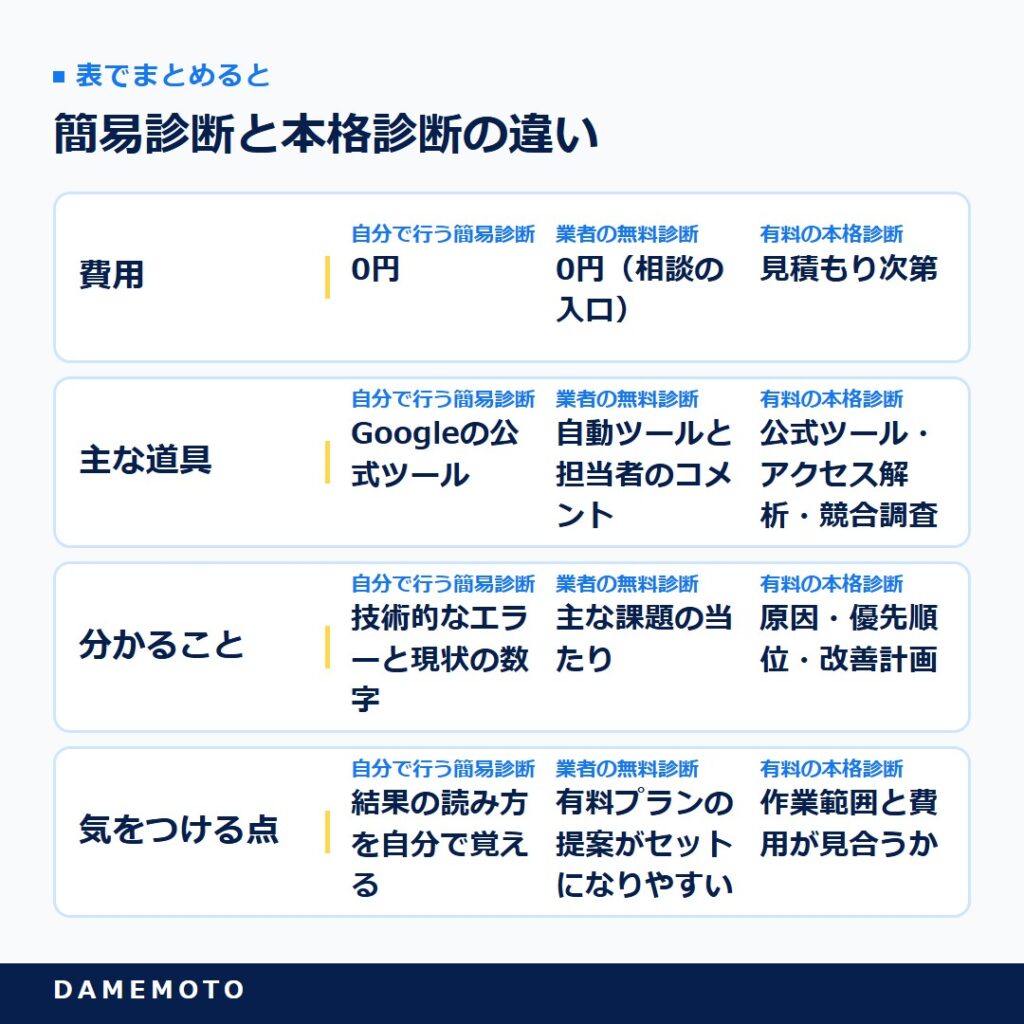
表で詳しく見る
| 項目 | 自分で行う簡易診断 | 業者の無料診断 | 有料の本格診断 |
|---|---|---|---|
| 費用 | 0円 | 0円(相談の入口) | 見積もり次第 |
| 主な道具 | Googleの公式ツール | 自動ツールと担当者のコメント | 公式ツール・アクセス解析・競合調査 |
| 分かること | 技術的なエラーと現状の数字 | 主な課題の当たり | 原因・優先順位・改善計画 |
| 気をつける点 | 結果の読み方を自分で覚える | 有料プランの提案がセットになりやすい | 作業範囲と費用が見合うか |
表のとおり、業者の無料診断は「本格診断の入口」と考えると位置づけがつかみやすいでしょう。全体を無料で直してもらえる場ではありません。
診断の前に「何を知りたいか」を1つ決める
診断でよくある失敗は、ツールを全部回して指摘の多さに疲れてしまうことかもしれませんね。始める前に、知りたいことを1つに絞っておきます。
たとえば「新しいページが検索に出ない」ならSearch Consoleの登録状況、「アクセスが減った」なら検索パフォーマンスの推移、「スマホで遅いと言われた」ならPageSpeed Insightsが最初に開く画面です。
問いが決まれば、見るべきレポートは自然に1つか2つに絞れるのではないでしょうか。
\ AI活用、何から始めればいいか迷ったら /
初回相談無料|「何を相談すればいいか分からない」段階でもお気軽にどうぞ
まず使うGoogle公式の無料ツール4つと分かること
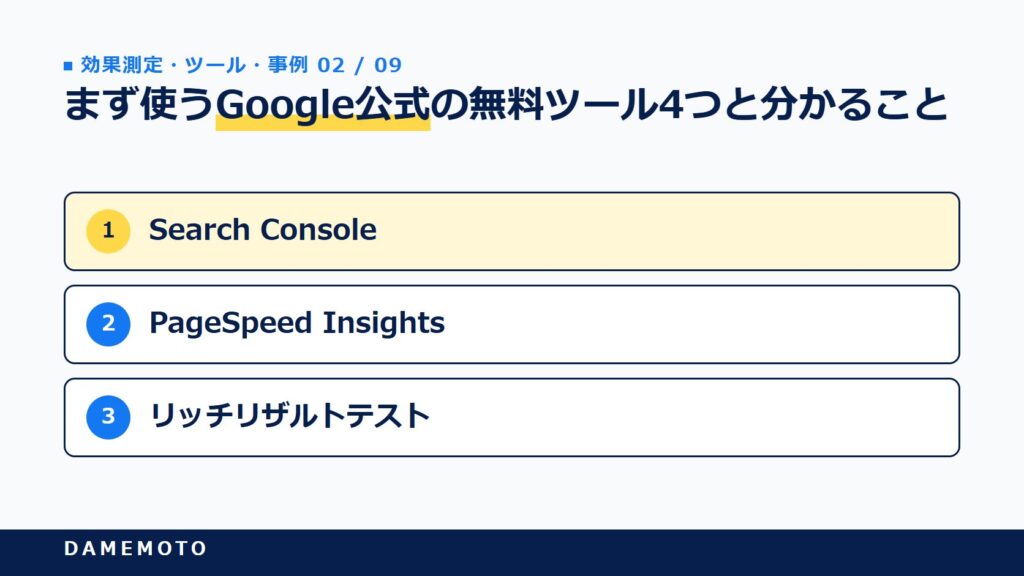
自分で行うSEO無料診断は、Googleが無料で出している4つのツールで土台がそろいます。どれも費用はかかりません。
違いは「何を入れて、何が分かるか」です。最初に一覧で押さえておきたい。
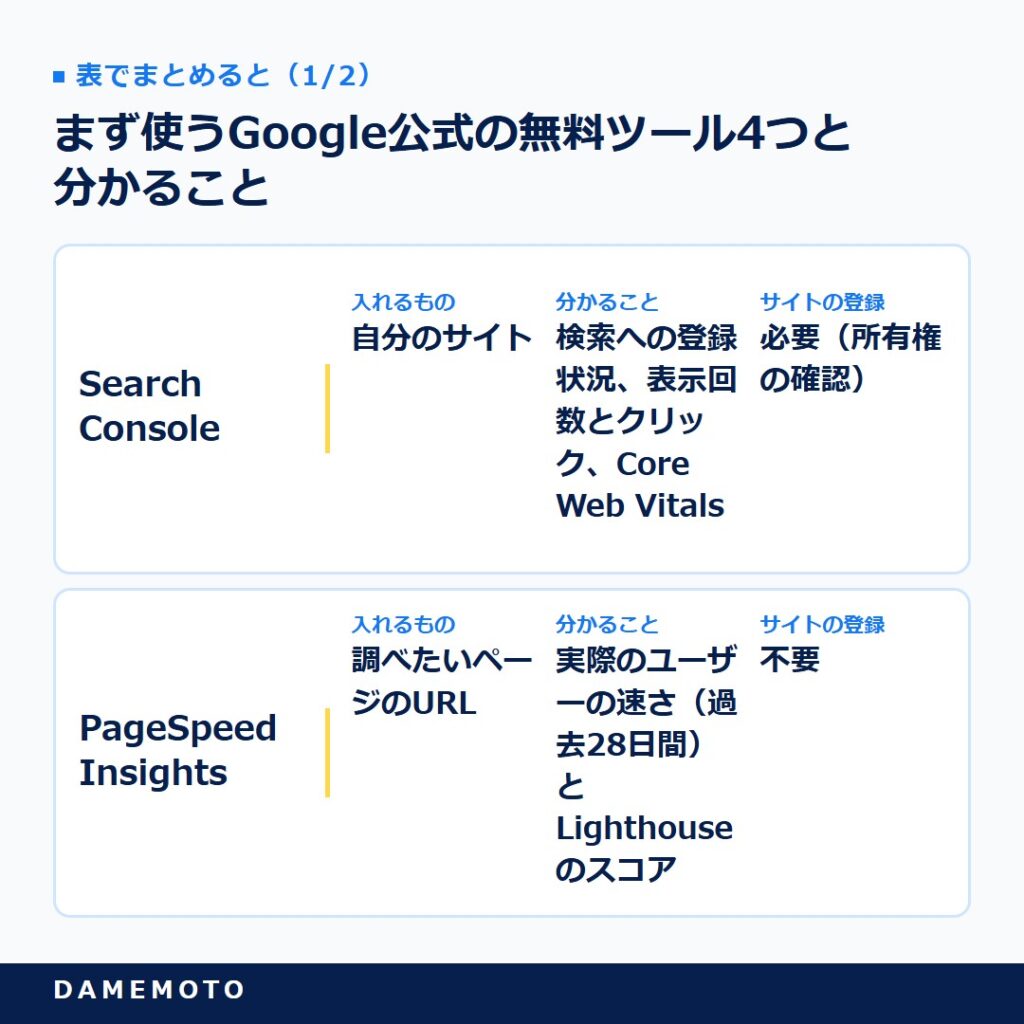
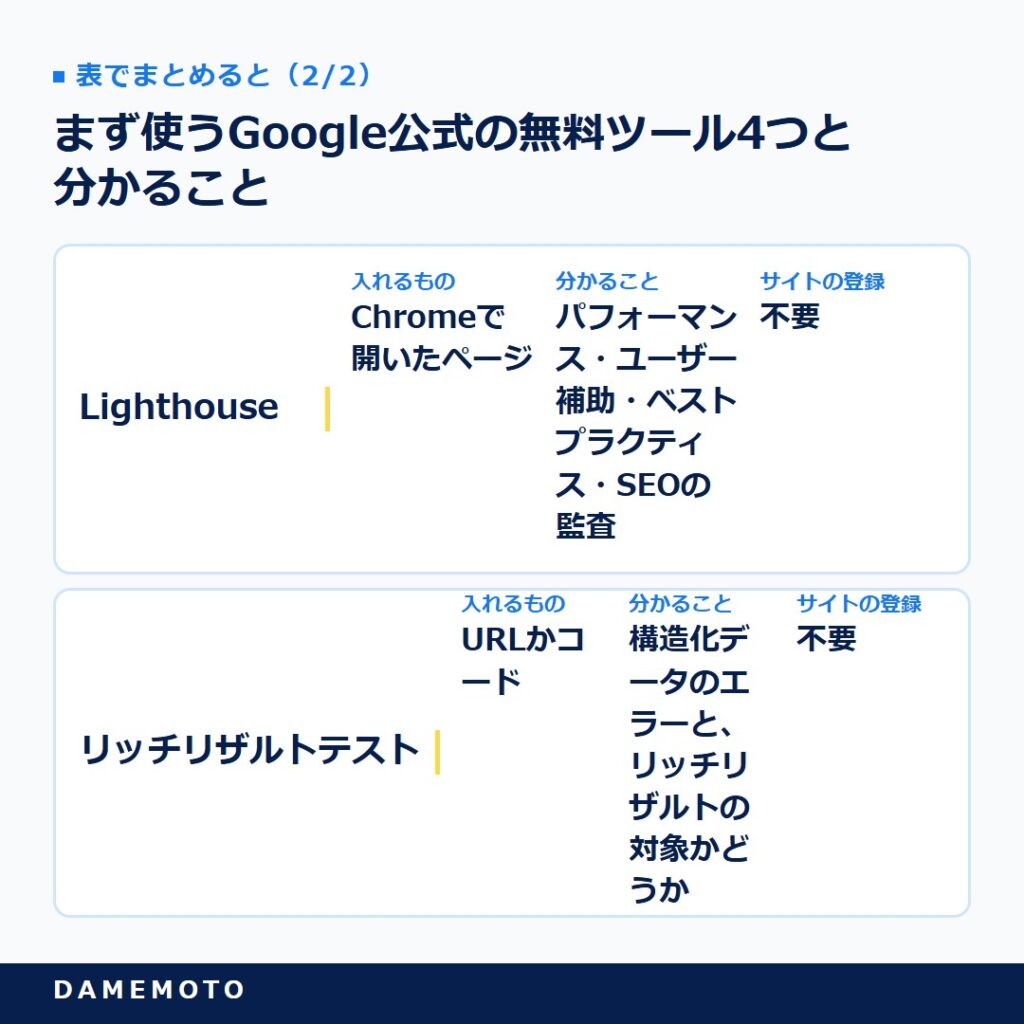
表で詳しく見る
| ツール | 入れるもの | 分かること | サイトの登録 |
|---|---|---|---|
| Search Console | 自分のサイト | 検索への登録状況、表示回数とクリック、Core Web Vitals | 必要(所有権の確認) |
| PageSpeed Insights | 調べたいページのURL | 実際のユーザーの速さ(過去28日間)とLighthouseのスコア | 不要 |
| Lighthouse | Chromeで開いたページ | パフォーマンス・ユーザー補助・ベストプラクティス・SEOの監査 | 不要 |
| リッチリザルトテスト | URLかコード | 構造化データのエラーと、リッチリザルトの対象かどうか | 不要 |
Search Console:Googleから見た自分のサイトの実データ
Search Consoleは、Googleが自分のサイトをどう扱っているかを確かめられるGoogle公式の無料ツールといえます。使うには、サイトの持ち主だと確かめる手続き(所有権の確認)が必要です。
検索パフォーマンスのレポートは初期表示が過去3か月で、期間を広げれば最大16か月分までさかのぼれます(3か月:Search Console ヘルプ「検索パフォーマンス レポート」、16か月:Google検索セントラル ブログ・2018年1月)。
URL検査ツールは、自分のプロパティ内のURLしか調べられません(Search Console ヘルプ「URL 検査ツール」)。他社のサイトを診断する道具ではなく、自分のサイトの実データを見る道具だと考えておくと迷わないはずです。主要なレポートの読み方はSearch Consoleの主要3レポートの使い方にまとめています。
PageSpeed Insights:実際のユーザーの速さと試験環境の速さを両方見る
PageSpeed Insightsは、URLを入れるだけでモバイルとパソコンの両方の結果が出るツールです。上の段は実際のChromeユーザーから集めた過去28日間のデータ、下の段はLighthouseによる試験環境での測定になります。
試験環境のスコアは、90以上が良好、50〜89が改善が必要、50未満が不良という区分です(Google for Developers「PageSpeed Insights について」)。
Core Web Vitalsの目安は、LCPが2.5秒以内、INPが200ミリ秒未満、CLSが0.1未満とされています(Google検索セントラル「Core Web Vitals と Google 検索の検索結果について」)。点数より先に、実際のユーザーのデータが合格しているかを見るのが無理のない順番です。指標ごとの直し方はCore Web Vitalsの合格判定フローで整理しています。
Lighthouse:Chromeの開発者ツールで公開前のページも点検できる
Lighthouseは、Chromeの開発者ツール・コマンドライン・Nodeモジュールから動かせるオープンソースの点検ツールです。公開ページだけでなく、ログインが必要なページにも実行できます(Chrome for Developers「Lighthouse の概要」)。
開発者ツールの[Lighthouse]タブから実行すると、30〜60秒ほどでレポートが表示される仕組みです。
SEOの項目では、説明文の有無やクロールを妨げる設定といった基本を点検します。SEOのスコアが100でも、検索で上位に出る保証にはならない点は覚えておきたいところです。SEOの監査項目を追加したときの告知でも、順位の保証はしないと書かれていました(Google検索セントラル ブログ・2018年2月)。
リッチリザルトテスト:構造化データの書き間違いを見つける
リッチリザルトテストでは、URLかコードを入れて構造化データを検査できます。JSON-LD・RDFa・microdataの形式に対応し、テスト結果の保存期間は約90日間です(Search Console ヘルプ「リッチリザルト テスト」)。
Search ConsoleのURL検査と違い、持ち主でなくても調べられるので、競合ページの構造化データも確かめられるのが便利な点ですね。
エラーが出たら、項目を開くとコードのどこが原因かが示されます。書き方そのものはJSON-LDのコピペ実例と設計フローが参考になるはずです。
2023〜2026年に変わった点:廃止されたツールと新しいレポート
古い紹介記事で見かける「モバイルフレンドリーテスト」は、2023年12月1日にSearch Consoleの「モバイル ユーザビリティ」レポートとともに提供を終えました。Googleは代わりの手段としてLighthouseなどを挙げています(Google検索セントラル ブログ・2023年4月)。
応答性の指標も、2024年3月12日にFIDからINPへ入れ替わりました(web.dev「Interaction to Next Paint becomes a Core Web Vital on March 12」)。FIDで説明している診断ツールは、情報が古いと見てよいでしょう。
新しい動きとしては、2026年6月3日にSearch Consoleへ生成AIのパフォーマンスレポートが加わり、AIによる概要やAIモードでの表示回数を確かめられるようになりました(Google検索セントラル ブログ・2026年6月3日)。ヘルプには2026年8月31日時点で全世界のサイトに展開済みと書かれています(Search Console ヘルプ「生成 AI パフォーマンス レポート(検索)」)。ツール紹介の記事を読むときは、この3つの変化を反映しているかで鮮度を見分けられるはずです。
 DAMEMOTO代表鈴木
終わったツールを今も勧める記事、意外と残っていませんか
\ AI活用、何から始めればいいか迷ったら /
初回相談無料|「何を相談すればいいか分からない」段階でもお気軽にどうぞ
自分でできるSEO無料診断のやり方|5つのステップ
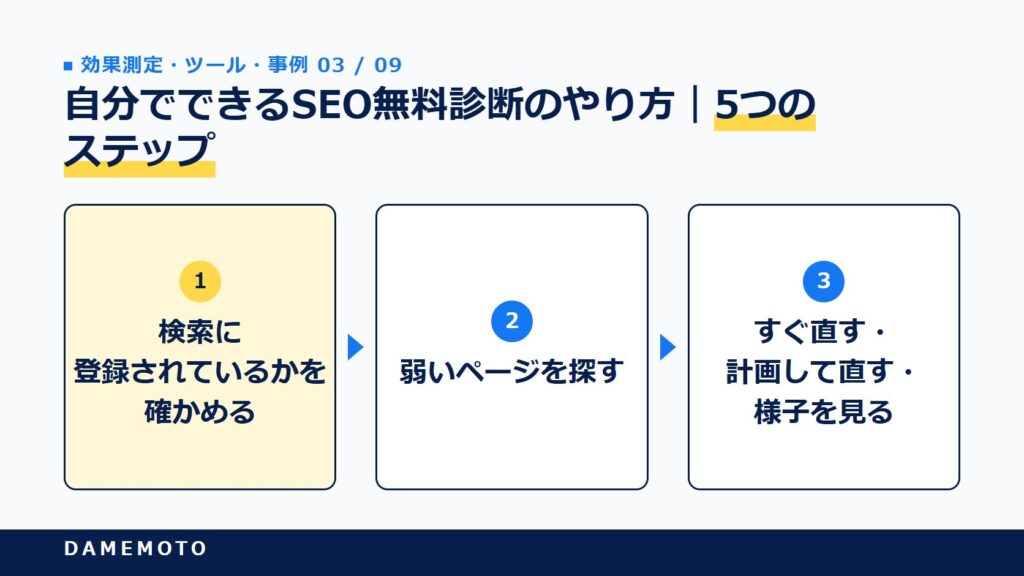
ここからは、公式ツールを使った診断を5つの手順に分けて進めていこう。順番には意味があります。
検索に登録されていなければ、速さやタイトルを直しても効果は出ませんよね。土台から順に確かめていこう。
ステップ1:検索に登録されているかを確かめる
まずはSearch Consoleの「ページ」レポートで、登録済みと未登録のページ数を見てみよう。未登録のページには、noindexの指定やリダイレクト、重複など、理由ごとに分けた一覧が付いています(Search Console ヘルプ「ページのインデックス登録レポート」)。
気になるページは、URL検査で1本ずつ調べることもできますよね。[公開URLをテスト]を押すと、今のページをGoogleが取得できるかをその場で確かめられる仕組みです。
ライブテストには、プロパティごとに1日あたりの上限がある点に注意しましょう。未登録の理由が「意図したもの」か「事故」かを分けるのが、このステップのゴールです。
ステップ2:表示回数とクリック率から弱いページを探す
次に「検索パフォーマンス」を開き、ページ別に表示回数・クリック数・クリック率・平均掲載順位を並べてみてください。見るところは2つです。
表示回数は多いのにクリック率が低いページは、タイトルと説明文に伸びしろがあります。表示回数そのものが少ないページは、狙った検索の意図と内容がずれているかもしれません。
「表示はあるのにクリックされない」ページから直すと、手間に対して効果が出やすいと感じています。
ステップ3:スマホの表示速度とCore Web Vitalsを確かめる
PageSpeed Insightsに主要ページのURLを入れたら、まずモバイルのタブを開きましょう。上の段の実データで、LCP・INP・CLSが合格しているかが最初の判定です。
実データは、すべての指標で75パーセンタイルの値を使って評価されます。アクセスが少ないページでは実データが出ないことがあり、そのときは下の段の試験環境の結果と、Search ConsoleのCore Web Vitalsレポートで補うことになるでしょう。
試験環境の数字は、測るたびに多少ぶれるものです。1回の点数に一喜一憂せず、同じ条件で何度か測って傾向を見るのが落ち着いた使い方だろう。
ステップ4:タイトル・説明文・構造化データを点検する
Lighthouseを開発者ツールで実行し、SEOの項目で不合格になったものを確かめます。説明文がない、リンクに中身の分かる文言がない、といった基本の抜けが見つかるはずです。
構造化データを入れているページは、リッチリザルトテストにもかけておきます。エラーと警告は重さが違い、エラーは対象から外れる原因になりえますが、警告は推奨項目の不足にとどまることが多いです。
なお、Googleは構造化データと画面に見えている本文の一致を求めています(Google検索セントラル「構造化データに関する一般的なガイドライン」)。本文にない内容をマークアップだけで足していないかも、あわせて見ておきたい点です。
ステップ5:結果を「すぐ直す・計画して直す・様子を見る」に仕分ける
最後に、見つかった指摘を3つの箱に分けます。
- すぐ直す:重要なページが登録されていない、noindexの付け間違い、構造化データのエラー
- 計画して直す:実データでCore Web Vitalsが不合格、クリック率の低いページのタイトル
- 様子を見る:試験環境の点数の小さな上下、意図して登録していないページ
判断に迷うのは、技術面の指摘の重さかもしれません。「検索に出られない」系の問題を最優先にするのが基本で、点検の範囲を広げたいときはテクニカルSEOの監査チェックリスト6カテゴリと組み合わせると抜けを減らせます。
指摘を全部直そうとせず、まず3つの箱に分けてみてください
\ AI活用、何から始めればいいか迷ったら /
初回相談無料|「何を相談すればいいか分からない」段階でもお気軽にどうぞ
民間の無料SEO診断ツールの使いどころと無料の範囲
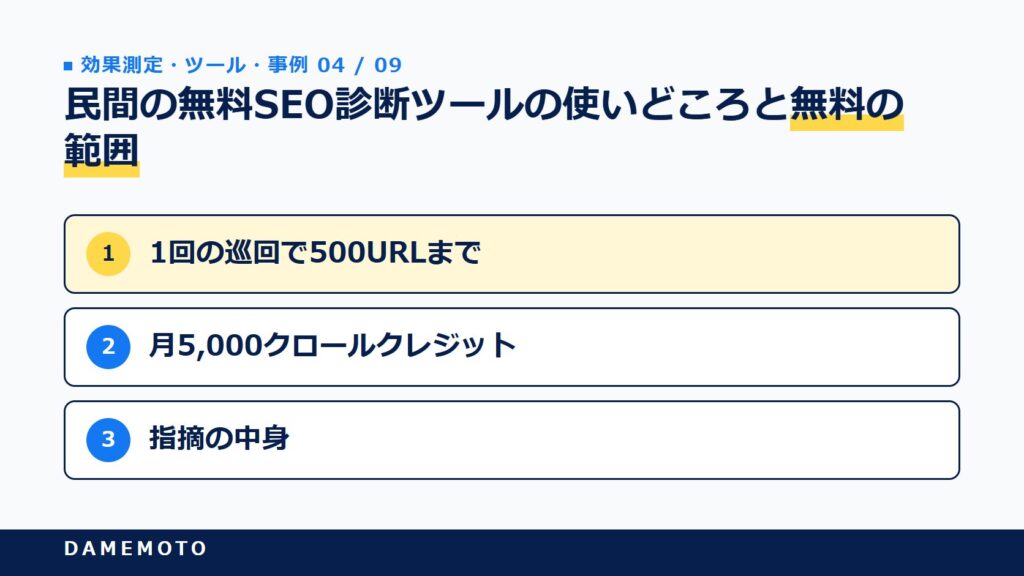
公式ツールはページ単位の点検が得意ですが、サイト全体をまとめて巡回するのは苦手です。そこを補うのが民間のツールになります。
ここでは、2026年10月時点で各社の公式ページに無料の範囲が書かれているものだけを取り上げました。範囲は変わることがあるので、使う前に公式ページを見ておくと安心ですね。
Screaming Frog SEO Spider:500URLまでサイト全体を巡回できる
Screaming Frog SEO Spiderは、パソコンに入れて使うサイト巡回ツールです。無料版でも1回の巡回で500URLまで調べられ、登録やメールアドレスの入力は要りません(Screaming Frog「SEO Spider」)。
タイトルや説明文の重複、リンク切れ、リダイレクトの連鎖などを一覧にでき、表計算ソフトへ書き出せます。巡回結果の保存やJavaScriptの描画、細かな設定は有料版の機能です。
ページ数が数百程度の小さなサイトなら、無料版の500URLの範囲で主要ページの棚卸しができるのが大きな魅力だと思います。
Ahrefs Free:所有を確認したサイトの監査に使える
Ahrefsの無料版は、以前のAhrefs Webmaster Toolsが名前を変えたものです。所有を確認したサイトについて、サイト監査を1プロジェクトあたり月5,000クロールクレジットまで使えると公式ページに書かれています(Ahrefs「Ahrefs Webmaster Tools」)。
同じページでは、被リンクや獲得キーワードの確認にも使えると案内されていますね。ただし、所有を確認していない競合サイトの分析は有料プランの範囲です。
自分のサイトの定期点検用と割り切れば、無料版でも十分に役立つでしょう。
Bing Webmaster Tools:Bing側の目でサイトを点検する
MicrosoftのBing Webmaster Toolsにも、サイトを巡回してSEOのエラーを探す「Site Scan」があります。エラーは重さごとに分けて表示され、好きなときに実行できるのが特徴です(Bing Webmaster Tools「Webmaster Support」)。
Google以外の検索エンジンからどう見えるかを知る手段は多くありません。Search Consoleと見比べると、片方だけで起きている問題に気づけることがあります。
Search Consoleを使っていれば、そこから設定を取り込んで登録できるので、始める手間も小さいでしょう(Bing Webmaster Tools ヘルプ「Add and verify site」)。
URLを入れるだけの診断サイトは「点数」より「指摘の中身」を見る
検索すると、URLを入れるだけで何十項目も点数を付けてくれる診断サイトがたくさん見つかりますよね。手軽な反面、点数の付け方はサイトごとに違います。
Googleは、外部ツールの監査をもとにサイトを大きく変える前に、その推奨をGoogle検索の公式ガイダンスと照らし合わせるよう勧めているのです(Google検索セントラル「SEO 業者の利用を検討する」)。
キーワードの出現率や文字数の多さを強く求める指摘は、今のGoogleの説明とずれていることもあります。点数を上げることより、指摘に公式の根拠があるかを確かめるほうが、結果として遠回りになりません。
業者の「無料診断」を受けるときの見極め方
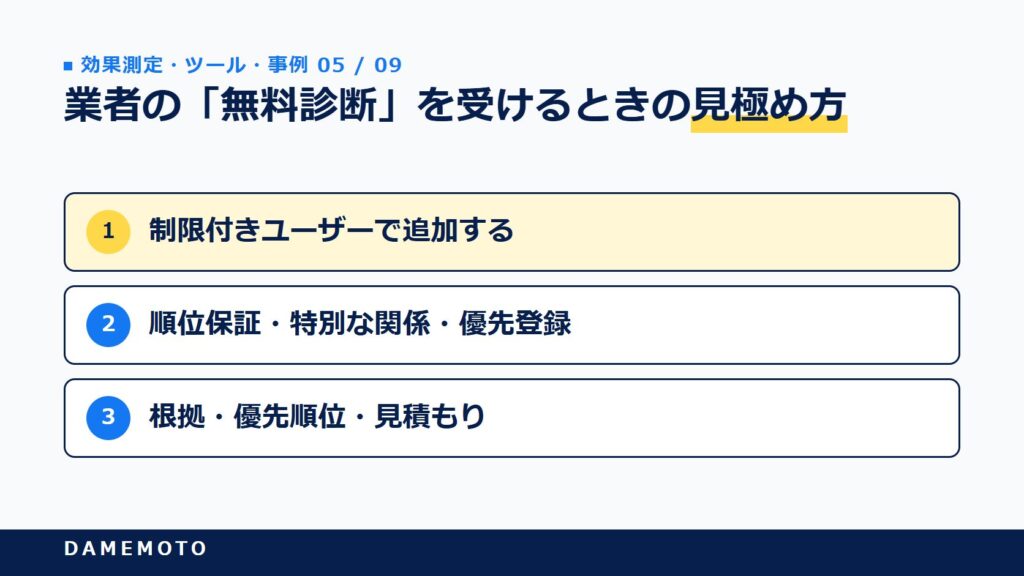
SEO会社の無料診断は、自分では気づけない課題を教えてもらえる良い機会です。ただ、受け方を間違えると、権限の渡しすぎや不要な契約につながりかねません。
判断の物差しには、Google自身が公開している「SEO業者」の案内が使えます。このページは2026年6月10日に更新されたものです。
無料診断は相談の入口だと知ったうえで受ける
業者にとって無料診断は、課題を見つけて有料の支援を提案するための入口といえます。それ自体は悪いことではありません。
Googleも、サイトの構成の見直しや技術的な助言、キーワード調査、生成AI向けの最適化など、SEO業者が役立つ場面を挙げています。一方で、無責任な業者によってサイトが被害を受けるおそれにも触れている点は見逃せません。
自分で行った診断結果を先に持っておくと、業者の指摘が正しいかを自分で判断できるようになります。これが、この記事でいちばん伝えたい順番です。
Googleが注意を促す3つの言葉:順位保証・特別な関係・優先登録
Googleは「Google で一番上に掲載されることは誰にも保証できません」と明記しています。そのうえで注意する相手として挙げているのが、順位を保証する業者、Googleとの「特別な関係」を強調する業者、「優先登録」を宣伝する業者の3つ。
突然のメールで「主要な検索エンジンに登録されていません」と知らせてくる業者には注意が必要とされ、何千もの検索エンジンへの登録申請を売りにする業者は避けるよう書かれていますね(Google検索セントラル「SEO 業者の利用を検討する」)。
無料診断の報告書に「この対策で1ページ目に必ず表示されます」と書かれていたら、Googleの案内どおり、ほかの業者を探すのが筋といえる。
Search Consoleの権限は閲覧中心で渡す
無料診断の申し込みで、Search Consoleの権限を求められる場面もあるでしょう。Googleは、SEO監査の提案を受けた段階では読み取り権限のみを付与し、書き込み権限は付与しないよう案内しています。
Search Consoleの権限には、所有者・フルユーザー・制限付きユーザーの3段階。制限付きユーザーは、ほとんどのデータを見ることに限られた権限です(Search Console ヘルプ「所有者、ユーザー、権限の管理」)。
診断の段階では、所有者として招待せず、制限付きユーザーで追加するのが安全だと思います。診断が終わって契約しないと決めたら、[設定]→[ユーザーと権限]から権限を外しておきましょう。
AEO・GEO対策をうたう提案は公式ガイドと照らし合わせる
2026年は、無料診断の結果に「AI検索対策ができていない」と書かれる場面も増えてきました。Googleの業者向けの案内も、AEOやGEOとして売られる助言が、生成AI機能の公式ガイダンスに沿っているかを確かめるよう求めています。
その公式ガイドによれば、Google検索ではコンテンツの「チャンク化」やllms.txtのような不要なAIテキストファイルの作成は無視できるとのこと(Google検索セントラル「Google 検索における生成 AI 機能に向けた最適化のための Google ガイド」)。
「llms.txtがないのでAIに引用されない」という指摘は、Google検索に限れば根拠が弱いと判断できるわけです。
報告書で確かめたい3点:根拠・優先順位・見積もり
良い無料診断の報告書には共通点があります。1つ目は、指摘の裏付けとしてGoogleの公式ドキュメントを示していること。
2つ目は、どれから直すかの優先順位が付いていることです。3つ目に、GoogleはSEO監査では改善内容を現実的に評価し、作業の見積もりを出す必要があるとしています。
この3点がそろわない報告書は、営業資料に近いと見たほうがよいかもしれません。報告書を受け取ったら、自分のSearch Consoleの数字と食い違いがないかを照らし合わせると、中身の確かさが見えてきます。会社選び全体の手順はSEO会社の選び方と悪質業者の見分け方に、自社で進めるか任せるかはSEOの内製と外注の判断基準にまとめてあるので、あわせて読むと迷いにくいはずです。
DAMEMOTO代表鈴木権限は「見るだけ」で十分。診断に書き込みは要りません
【置き土産】SEO無料診断チェックシートと業者への質問リスト
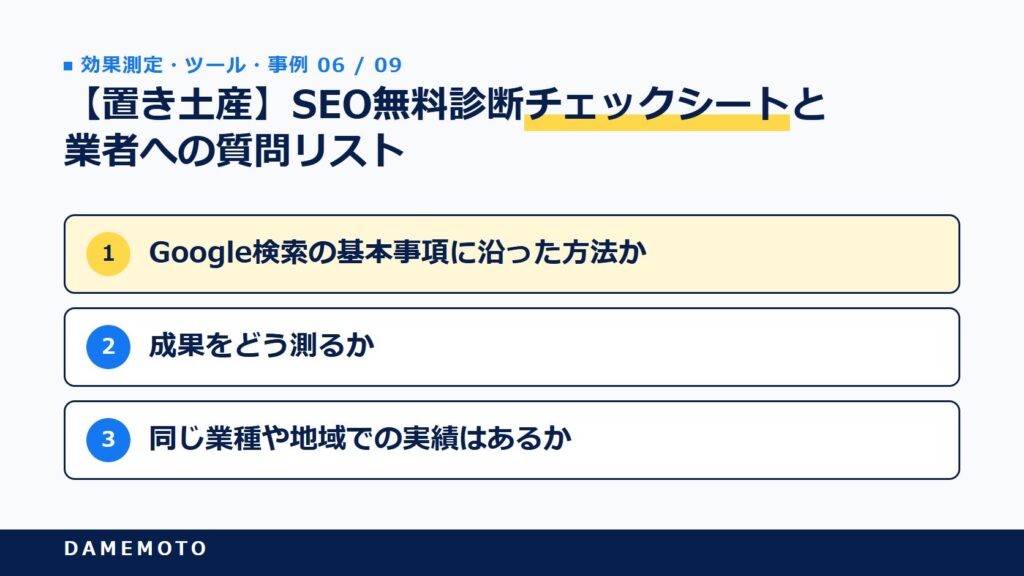
自分で診断するときの記録用シートと、業者の無料診断で聞いておきたい質問をまとめました。表計算ソフトに写せば、ページごとの記録表として使えるはずです。
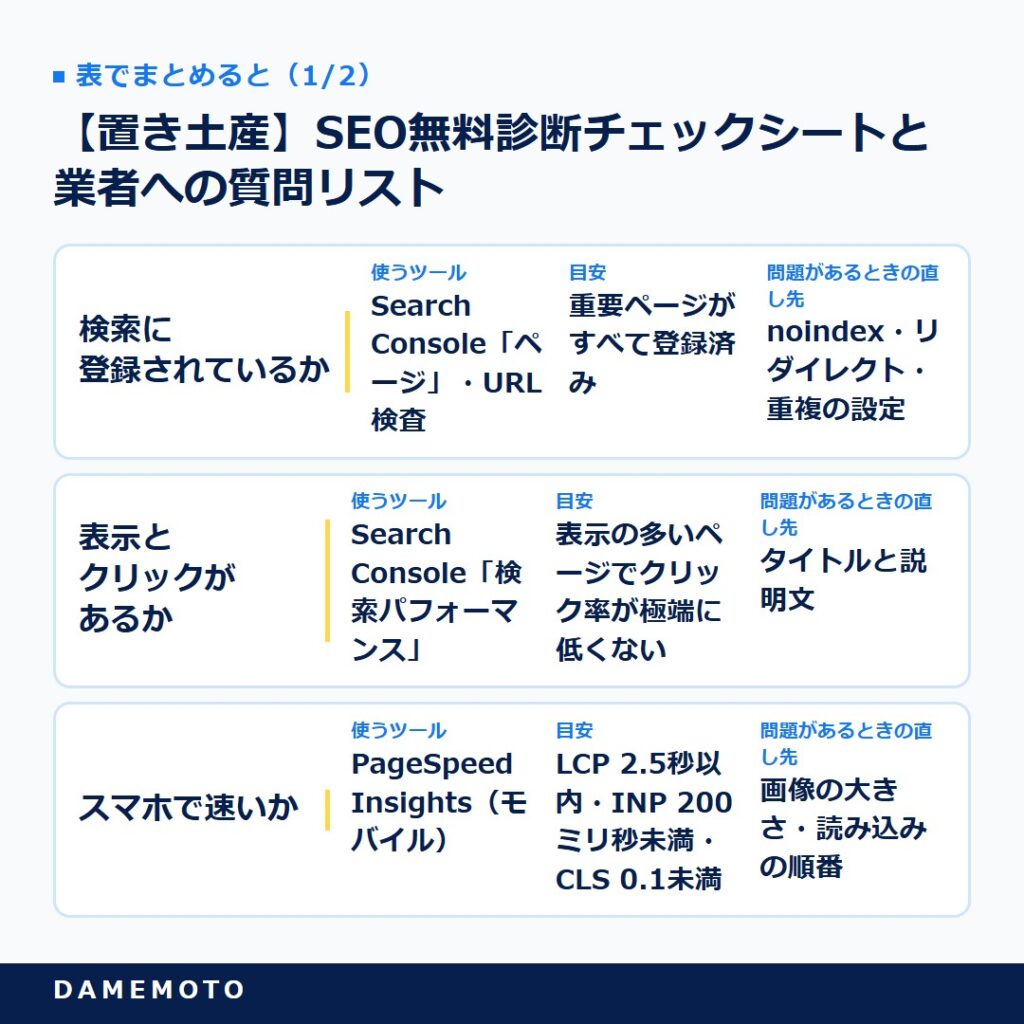
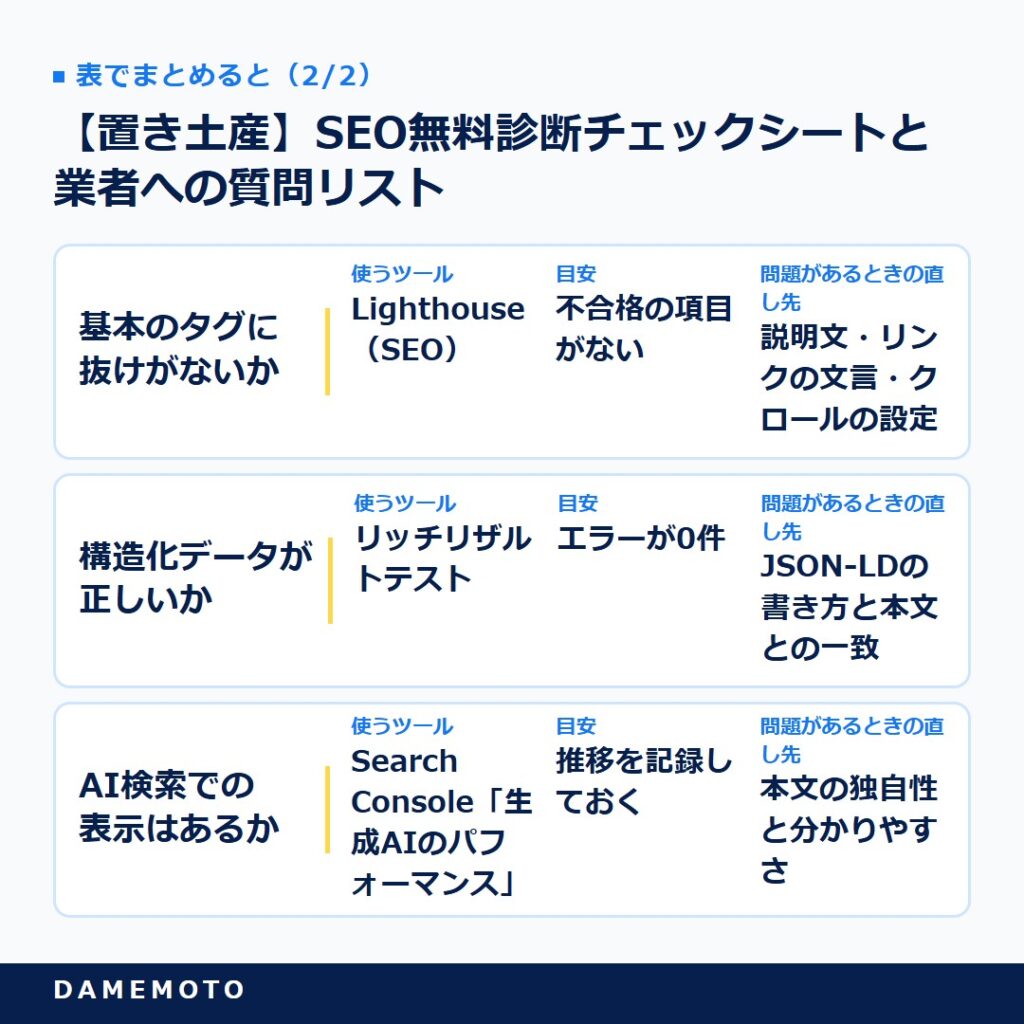
表で詳しく見る
| 確かめること | 使うツール | 目安 | 問題があるときの直し先 |
|---|---|---|---|
| 検索に登録されているか | Search Console「ページ」・URL検査 | 重要ページがすべて登録済み | noindex・リダイレクト・重複の設定 |
| 表示とクリックがあるか | Search Console「検索パフォーマンス」 | 表示の多いページでクリック率が極端に低くない | タイトルと説明文 |
| スマホで速いか | PageSpeed Insights(モバイル) | LCP 2.5秒以内・INP 200ミリ秒未満・CLS 0.1未満 | 画像の大きさ・読み込みの順番 |
| 基本のタグに抜けがないか | Lighthouse(SEO) | 不合格の項目がない | 説明文・リンクの文言・クロールの設定 |
| 構造化データが正しいか | リッチリザルトテスト | エラーが0件 | JSON-LDの書き方と本文との一致 |
| AI検索での表示はあるか | Search Console「生成AIのパフォーマンス」 | 推移を記録しておく | 本文の独自性と分かりやすさ |
業者の無料診断では、Googleが挙げる質問の例をもとに、次の5つを聞いておくと判断材料がそろいます。
- 過去の作業のサンプルと成功事例を見せてもらえるか
- Google検索の基本事項に沿った方法か
- 期待できる結果とその時期、成果をどう測るか
- 同じ業種や地域での実績はあるか
- サイトに加える変更と、その理由を説明してもらえるか
数値の推移を継続して追う仕組みまで作りたいなら、AI検索を含むSEO効果測定の4層設計とつなげると、診断を一度きりで終わらせずに済むでしょう。
正直なところ:この記事だけでは分からないこと
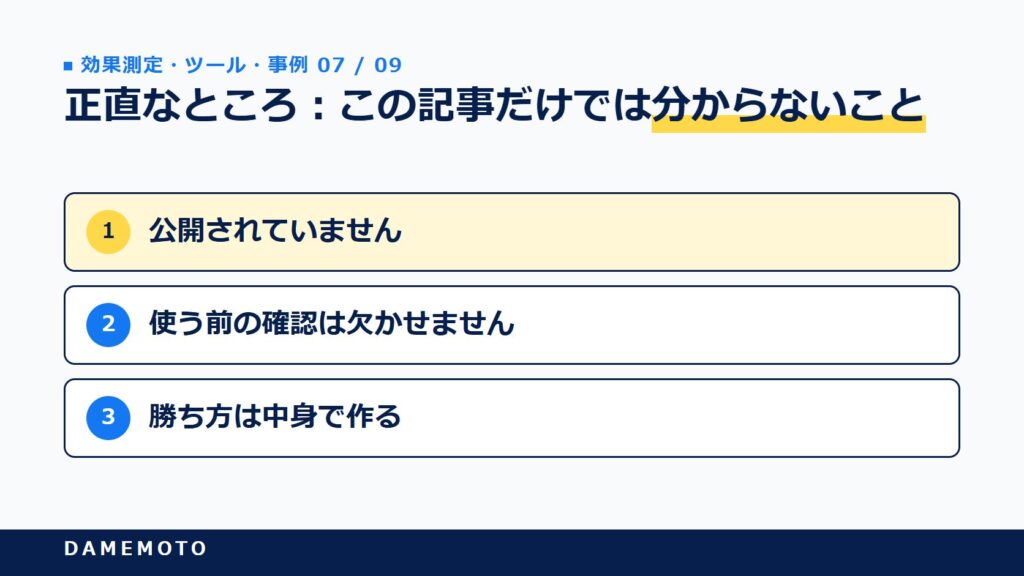
お伝えしておくべき限界があります。第一に、Googleがどの要素をどれだけ重く見て順位を決めているかは公開されていません。無料ツールの点数が良くても、上位に出るとは限らないのです。
第二に、民間ツールの無料の範囲は、2026年10月時点で各社の公式ページに書かれていた内容にもとづいています。名前や上限が変わることもあり、使う前の確認は欠かせません。
第三に、生成AIのパフォーマンスレポートについて、Googleのブログで紹介されている指標は表示回数です。AIの回答からどれだけ問い合わせが生まれたかまでは、このレポートだけでは追えません。
そして本音を言えば、無料診断でエラーをゼロにしても、それだけで集客が伸びるわけではないと考えています。診断は「足を引っ張る問題」を取り除く作業で、選ばれる理由を作るのは記事や商品の中身のほうでしょう。
無料診断は「壊れている所」を探す作業。勝ち方は中身で作る
よくある質問
- SEO無料診断は、まず何のツールで行えばよいですか?
-
Search ConsoleとPageSpeed Insightsの2つから始めるのがよいと思います。前者で検索への登録状況と表示・クリックを、後者でスマホの表示速度を確かめる、という分担です。
- SEO診断ツールの点数が低いと、検索順位も低くなりますか?
-
点数と順位は直接つながりません。点数はチェック項目への当てはまり具合で、順位の決まり方は公開されていないからです。点数は抜けを探す手がかりにとどめ、効果はSearch Consoleの表示回数とクリックで確かめます。
- 競合サイトもSEO無料診断できますか?
-
一部は可能です。PageSpeed Insights・Lighthouse・リッチリザルトテストは他社のページにも使えますが、Search ConsoleのURL検査は自分のプロパティ内のURLに限られます。
- 業者のSEO無料診断にSearch Consoleの権限を渡しても大丈夫ですか?
-
渡すなら閲覧中心の権限にとどめるのが安全です。Googleは監査の提案段階では読み取り権限のみを付与し、書き込み権限は渡さないよう案内しています。Search Consoleでは「制限付きユーザー」で追加し、診断後に不要なら外しましょう。
- モバイルフレンドリーテストは今も使えますか?
-
使えません。2023年12月1日に提供を終えました。スマホでの見え方はLighthouseやPageSpeed Insightsのモバイルの結果で確かめます。
- 無料のSEO診断と有料の診断は何が違いますか?
-
無料はツールによる自動の判定が中心で、どこにエラーがあるかを知るのが主な役割です。有料は担当者が競合や事業の目標と照らし、原因・優先順位・改善計画まで出すことが多いでしょう。
- AI検索への対応もSEO無料診断で分かりますか?
-
表示の有無は分かります。2026年6月に始まったSearch Consoleの生成AIのパフォーマンスレポートで、AIによる概要やAIモードでの表示回数を確かめられるようになりました。ただし、なぜ引用されたか・されなかったかの理由までは示されません。
- SEO無料診断はどのくらいの頻度で行えばよいですか?
-
決まった頻度はないので、目安で考えましょう。サイトの改装やテーマの変更、大きなアップデートの後には必ず行い、普段は月に1回ほどSearch Consoleの数字を見る形が続けやすいと思います。
- 「必ず上位表示」をうたう無料診断は信用できますか?
-
信用しないほうがよいでしょう。Googleは、一番上に掲載されることは誰にも保証できないと明記しているためです。
まとめ:SEO無料診断は「公式ツールで自分で先に」が近道
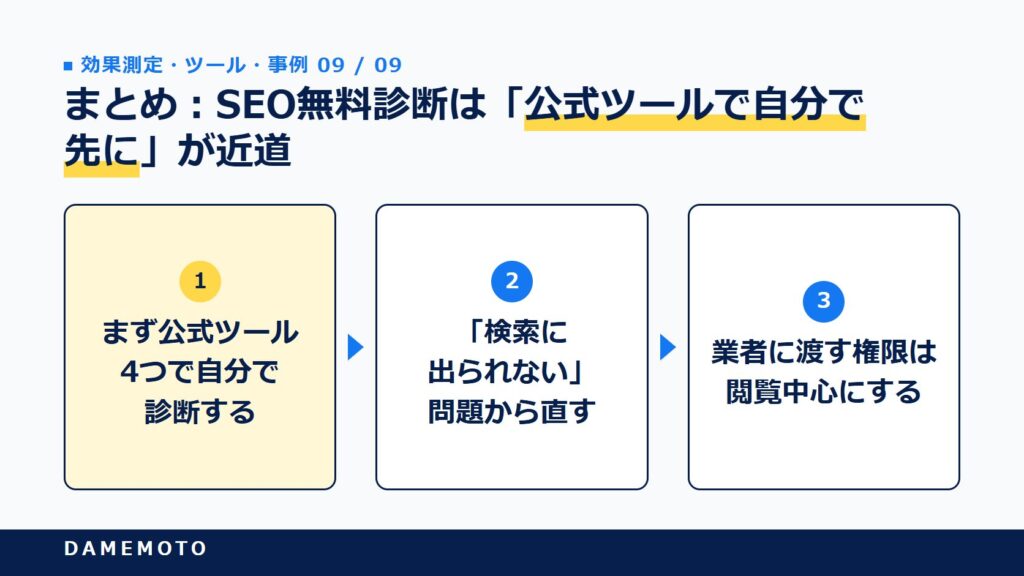
SEO無料診断は、Search Console・PageSpeed Insights・Lighthouse・リッチリザルトテストの4つで土台がそろいます。登録、表示とクリック、速さ、タグと構造化データの順に確かめ、結果を3つの箱に仕分けるのが基本の流れです。
サイト全体を巡回したいなら、500URLまで無料のScreaming Frogや、所有を確認したサイトを監査できるAhrefsの無料版が補いになります。
業者の無料診断は、自分の診断結果を持ったうえで受けましょう。順位保証の言葉には近づかず、権限は閲覧中心で渡し、報告書は根拠・優先順位・見積もりで読む。それだけで、無料診断は営業の場から判断の材料に変わります。
- まず公式ツール4つで自分で診断する
- 「検索に出られない」問題から直す
- 業者に渡す権限は閲覧中心にする
- 点数より指摘の根拠を確かめる


参考URL一覧
- Google検索セントラル・SEO 業者の利用を検討する(公式):https://developers.google.com/search/docs/fundamentals/do-i-need-seo?hl=ja
- Google for Developers・PageSpeed Insights について(公式):https://developers.google.com/speed/docs/insights/v5/about?hl=ja
- Google検索セントラル・Core Web Vitals と Google 検索の検索結果について(公式):https://developers.google.com/search/docs/appearance/core-web-vitals?hl=ja
- Search Console ヘルプ・検索パフォーマンス レポート(公式):https://support.google.com/webmasters/answer/7576553?hl=ja
- Google検索セントラル ブログ・新しいSearch Consoleの紹介(2018年1月/公式):https://developers.google.com/search/blog/2018/01/introducing-new-search-console
- Search Console ヘルプ・URL 検査ツール(公式):https://support.google.com/webmasters/answer/9012289?hl=ja
- Search Console ヘルプ・所有者、ユーザー、権限の管理(公式):https://support.google.com/webmasters/answer/7687615?hl=ja
- Search Console ヘルプ・リッチリザルト テスト(公式):https://support.google.com/webmasters/answer/7445569?hl=ja
- Chrome for Developers・Lighthouse の概要(公式):https://developer.chrome.com/docs/lighthouse/overview?hl=ja
- Google検索セントラル ブログ・ページエクスペリエンスの役割(2023年4月/公式):https://developers.google.com/search/blog/2023/04/page-experience-in-search
- web.dev・INPがCore Web Vitalsになる日(2024年/公式):https://web.dev/blog/inp-cwv-march-12
- Google検索セントラル ブログ・生成 AI のパフォーマンス レポートを導入(2026年6月3日/公式):https://developers.google.com/search/blog/2026/06/gen-ai-performance-reports?hl=ja
- Google検索セントラル・Google 検索における生成 AI 機能に向けた最適化のための Google ガイド(公式):https://developers.google.com/search/docs/fundamentals/ai-optimization-guide?hl=ja
- Screaming Frog・SEO Spider(無料版の範囲):https://www.screamingfrog.co.uk/seo-spider/
- Ahrefs・Ahrefs Webmaster Tools(無料版の範囲):https://ahrefs.com/webmaster-tools
- Bing Webmaster Tools・Webmaster Support(Site Scan):https://www.bing.com/webmasters/help/webmaster-support-24ab5ebf
- Search Console ヘルプ・生成 AI パフォーマンス レポート(検索)(公式):https://support.google.com/webmasters/answer/16984139?hl=ja
- Search Console ヘルプ・ページのインデックス登録レポート(公式):https://support.google.com/webmasters/answer/7440203?hl=ja
- Google検索セントラル・構造化データに関する一般的なガイドライン(公式):https://developers.google.com/search/docs/appearance/structured-data/sd-policies?hl=ja
- Google検索セントラル ブログ・LighthouseのSEO監査カテゴリ(2018年2月/公式):https://developers.google.com/search/blog/2018/02/seo-audit-category-in-lighthouse
- Bing Webmaster Tools ヘルプ・Add and verify site(公式):https://www.bing.com/webmasters/help/add-and-verify-site-12184f8b