画像最適化の基本は「WebPへの変換」「適切なサイズ指定」「遅延読み込みの使い分け」の3つです。迷ったらWebPが黄金解で、画質最優先ならAVIF。ただし軽さと画質はトレードオフのため、用途に応じた最適化が重要です。
画像は、Webページで最も容量を占める要素で、表示速度(LCP)とレイアウト安定性(CLS)の両方に直結します。
WebP・AVIFといった次世代フォーマットへの変換だけで、ファイルサイズを大幅に削減できます。
本記事は、各フォーマットの違いと使い分け、遅延読み込みの注意点、そして「軽さの代償」まで、画像最適化を一次情報ベースでバランスよく解説します。
この記事の結論
画像はまずWebPを基準にし、役割ごとに形式と読み込み方を変えるのがよいと考えています
今日からやること
- 写真をWebPに変えて画質を見比べる
- ファーストビュー画像のlazy指定を外す
- 全画像にwidthとheightを指定する
こんな人向け:画像の重さで表示が遅いと感じているサイト運営者の方数値の出典:Google(WebP公式)
WebPとAVIF:次世代フォーマットの違い
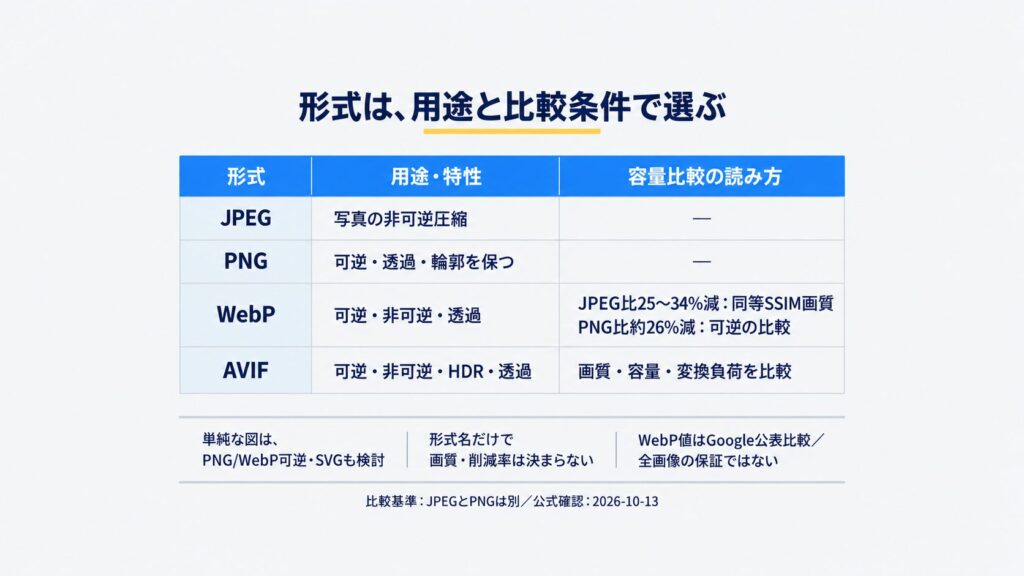
画像最適化の第一歩は、適切なフォーマットの選択です。従来のJPEG・PNGはファイルサイズが大きくなりがちですが、WebP・AVIFは画質を保ちながら大幅に削減できます。両者の特徴を理解し、用途に応じて使い分けることが重要です。
WebPはJPEG比25〜34%削減の「黄金解」
WebP(ウェッピー)は、Googleが開発したフォーマットです。
Googleの公表値では、WebPの非可逆圧縮はJPEG比で25〜34%、可逆圧縮はPNG比で約26%ファイルサイズを削減できます(Google(WebP公式))。
可逆圧縮も、透過(背景の透明化)も、アニメーションも対応する万能フォーマットです。
IEを除くすべてのモダンブラウザが対応済みで、変換も速いため、迷ったらWebPが今の黄金解です(1001ya)。
次世代フォーマットを1つ選ぶなら、まずWebPを基準にするのが現実的です。導入のハードルが低いのも利点です。
 DAMEMOTO代表鈴木
「どれが正解?」と迷ったら、まずWebPで十分です
AVIFはJPEG比最大50%削減で高画質
AVIF(エイヴィフ)は、より新しいフォーマットです。
AV1という動画コーデックをベースにしており、WebPよりさらに圧縮率が高く、同等画質で小さくできる場合がありますが、削減率は画像の内容やエンコーダー設定によって変わります(ウェブラボ)。
HDR(ハイダイナミックレンジ)のリッチな色表現や透過にも対応します。
ブラウザの対応はバージョンで異なるため、対象ユーザーの環境を確認し、必要に応じて別形式へのフォールバックを用意します。
ただし旧版Safariや一部環境は非対応のため、フォールバックの用意は引き続き前提です。
さらに、圧縮率が高いぶん変換(エンコード)に時間がかかり処理が重いというデメリットもあります(1001ya)。
画質最優先ならAVIF、手軽さならWebPという使い分けが目安になります。
対象ブラウザに合わせてフォールバックを判断します
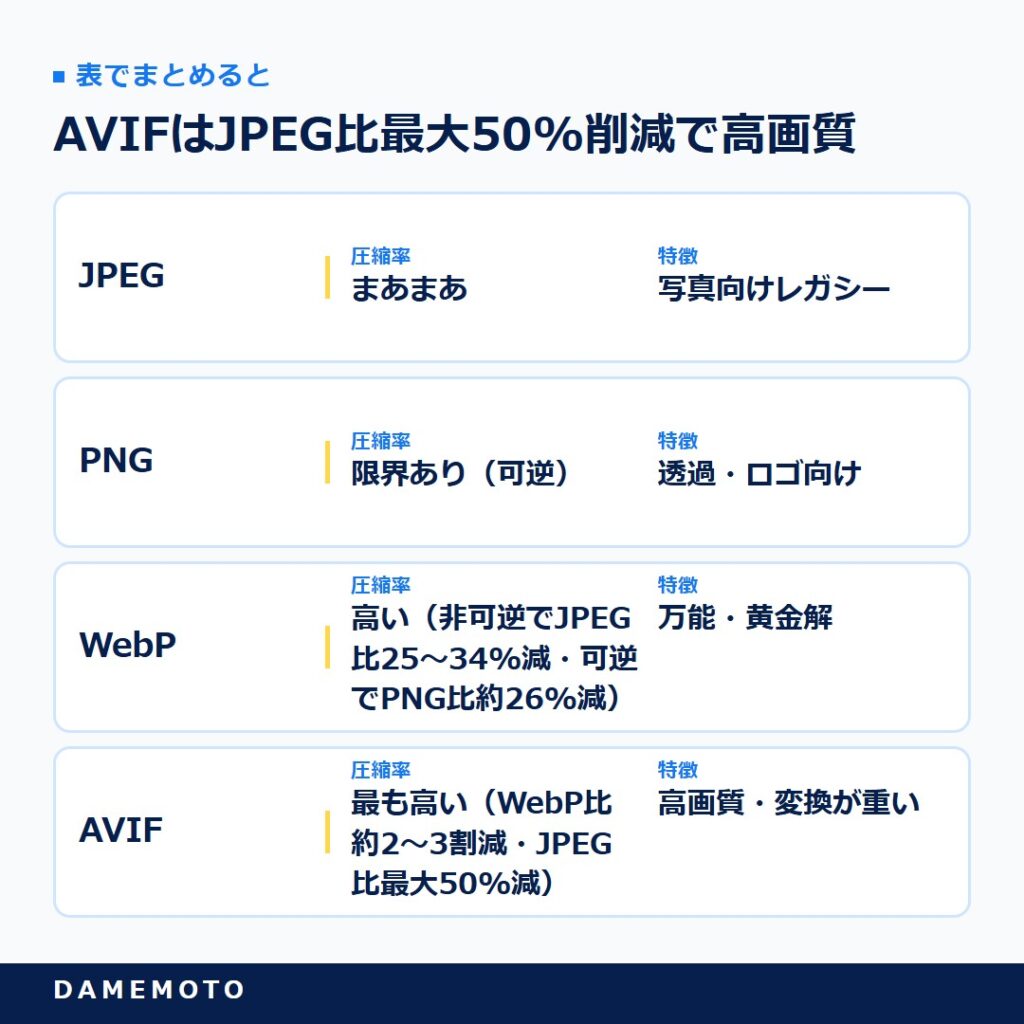
表で詳しく見る
| フォーマット | 圧縮率 | 特徴 |
|---|---|---|
| JPEG | まあまあ | 写真向けレガシー |
| PNG | 限界あり(可逆) | 透過・ロゴ向け |
| WebP | 高い(非可逆でJPEG比25〜34%減・可逆でPNG比約26%減) | 万能・黄金解 |
| AVIF | 最も高い(WebP比約2〜3割減・JPEG比最大50%減) | 高画質・変換が重い |
用途で使い分け、単純な画像は注意
フォーマットは、画像の種類で使い分けます。
写真やグラデーションが多い画像は非可逆圧縮(JPEG・WebP・AVIF)が得意で、ロゴやアイコンのように色がはっきり分かれているものは可逆圧縮(PNG・WebP Lossless)が得意です(1001ya)。
注意点として、色数の少ない単純な画像では、WebPやAVIFで高い圧縮効果が出るかは設定次第で、場合によってはPNG-8やGIFとさほど変わらないか、逆にサイズが大きくなることもあります(マックスマウス)。
標準設定で結果に不満があれば、形式や設定を変えて試すのがおすすめです。一律変換でなく、画像ごとの最適解を探る姿勢が大切です。
編集視点で注意したいのが「全画像を一括でWebPに変換して終わり」という運用です。
手軽で効果も出る反面、ロゴやアイコンのような色数の少ない画像まで非可逆圧縮にかけると、かえって輪郭が劣化したり、設定次第ではPNG-8より重くなることもあります。
写真はWebP/AVIF、ロゴは可逆圧縮やSVGと、役割で分けるのが定石です。少し手間でも、この使い分けが品質を守ります。
一括変換は便利ですが万能ではない、と前提を置いておくのが安全です。
DAMEMOTO代表鈴木「全部WebP」で安心しがちですが、ロゴだけは別扱いを
あわせて確認してください。
\ AI活用、何から始めればいいか迷ったら /
初回相談無料|「何を相談すればいいか分からない」段階でもお気軽にどうぞ
変換ツールとフォールバックの実装
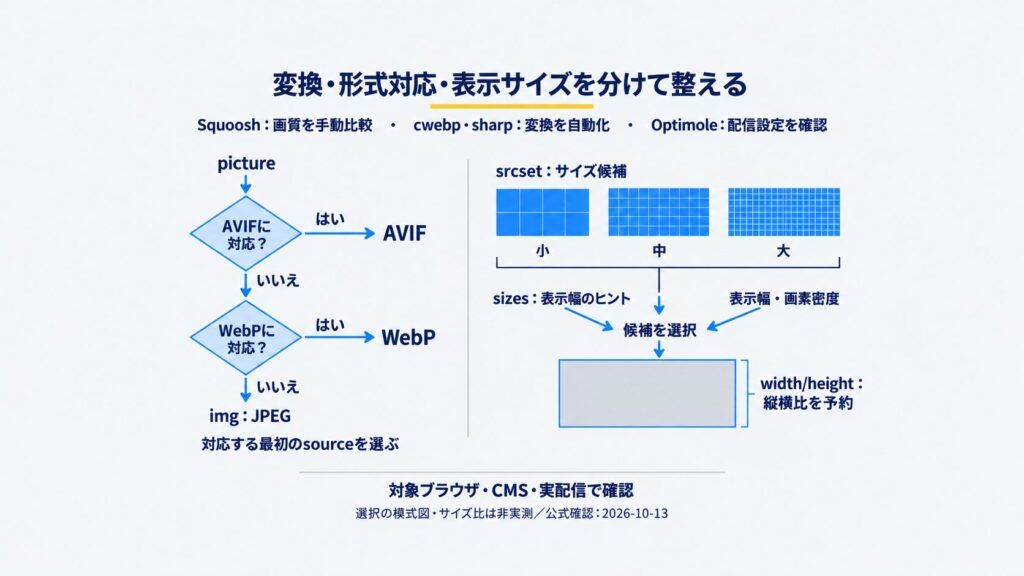
フォーマットを決めたら、実際に変換し、非対応ブラウザ向けのフォールバックを用意します。変換ツールは初心者向けから上級者向けまで揃っており、picture要素で出し分ければ全ユーザーに最適な画像を届けられます。実装の手順を押さえましょう。
初心者はSquoosh、自動化はプラグイン
変換ツールは用途で選びます。初心者には、Googleが提供するWebツール「Squoosh」がおすすめです。
元の画質と変換後の画質をリアルタイムで左右比較でき、WebP・AVIFのほかJPEGやPNGなど複数形式を選べます(ウェブラボ)。
Photoshopは23.2からWebPを標準サポートしています。コマンドラインに慣れているなら、公式のcwebp/dwebpやImageMagick、sharpが使えます。
WordPressサイトなら、Optimoleのようなプラグインで、WebP/AVIF変換・CDN配信・遅延読み込みを自動化できます(Optimole)。
手作業より自動変換の仕組み化が効率的です。WordPress全体のSEOプラグイン選びと基本設定はWordPress SEOの初期設定で整理しています。
picture要素で非対応ブラウザに備える
WebP・AVIFは大半のブラウザで使えますが、OperaMiniなど一部のモバイルブラウザは未対応です(ウェブラボ)。
すべてのユーザーに画像を届けるには、非対応ブラウザ向けのフォールバックが必要です(アートクリック)。
HTMLのpicture要素を使うと、対応ブラウザにはAVIFやWebPを、非対応ブラウザにはJPEGを自動で出し分けられます。
source要素にAVIF・WebPを優先順で並べ、最後のimg要素にJPEGを置くのが基本形です。
これにより、最新ブラウザには軽量な画像を、古いブラウザには確実に表示される画像を届けられます。フォールバックの用意が、安全な次世代フォーマット導入の前提です。
srcsetでレスポンシブに最適化する
フォーマット変換に加え、デバイスごとの最適サイズ配信も重要です。
srcset属性とsizes属性を使うと、画面幅やピクセル密度に応じて最適なサイズの画像を配信でき、無駄なデータ転送を削減できます。
スマートフォンに大きすぎる画像を送らないことで、表示速度が向上します。あわせて、画像にはwidth・height属性を必ず指定します。
これによりブラウザが読み込み前に表示領域を確保でき、レイアウトシフト(CLS)の防止にもなります。
フォーマット・サイズ・寸法指定の3点を組み合わせることで、表示速度とレイアウト安定性を同時に最適化できます。次世代フォーマットは、これらと併用してこそ真価を発揮します。
フォーマット変換だけでは半分。寸法指定との合わせ技で効きます
変換+picture要素+srcsetで全環境に最適配信
プラグインでの自動化とあわせて確認してください。
\ AI活用、何から始めればいいか迷ったら /
初回相談無料|「何を相談すればいいか分からない」段階でもお気軽にどうぞ
遅延読み込みと「軽さの代償」
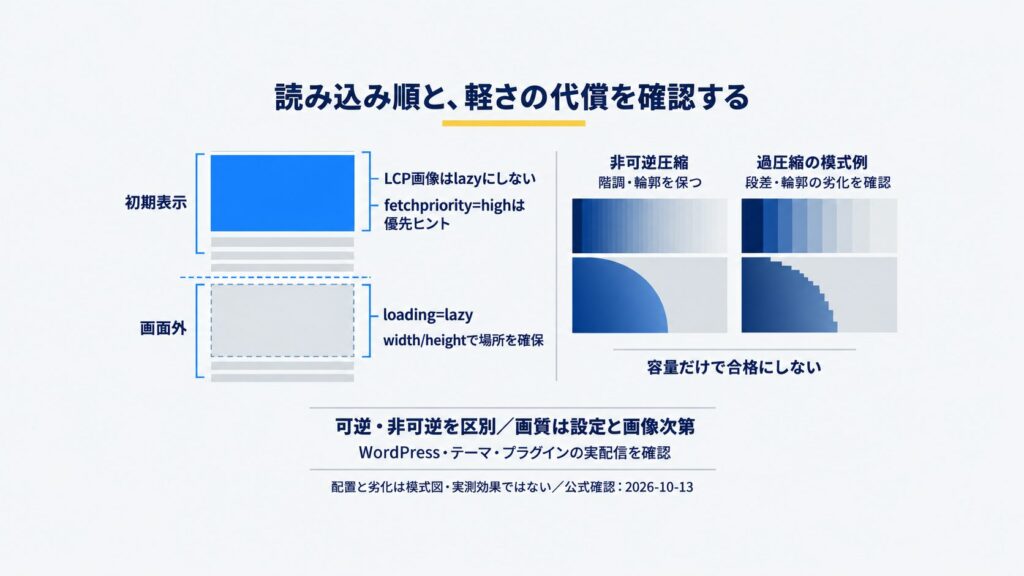
画像最適化の仕上げが、遅延読み込み(Lazy Load)の適切な運用です。ただし、すべてを軽くすればよいわけではありません。軽さと画質はトレードオフであり、用途に応じたバランスが本質です。手段と目的を取り違えないことが大切です。
遅延読み込みはファーストビュー外に適用
遅延読み込み(Lazy Load)は、画面に表示されていない画像の読み込みを後回しにする技術です。初期表示の負荷を下げ、表示を速くできます。ただし適用先に注意が必要です。
ファーストビューの画像(最初に見える画面の画像)を遅延読み込みにすると、最も早く表示すべき画像が遅れ、かえってLCPもCLSも悪化します。
Googleも「ビューポート内に入る画像、特にLCP画像にはloading="lazy"を指定してはならない」と明言しています(web.dev・過度な遅延読み込みの性能影響)。
遅延読み込みは画面下部の画像にのみ適用するのが原則です。
逆に、ファーストビューの主役画像にはfetchpriority="high"を指定すると、ブラウザがその画像の転送を優先し、LCPを早められます(web.dev・Fetch Priority API)。
WordPress 5.5以降は遅延読み込みが自動で有効になるため、LCP要素には明示的に解除する設定が必要になります。
LCP要素の見極め方は、LCP改善の手順もあわせて確認しておきたいところです。
LCP画像はlazy禁止・fetchpriority=highが正解。逆向きの設定に注意です
「軽い=正義」には前提が抜けている
ここで立ち止まりたいのが、「軽ければ良い」という考え方への注意です。
WebPやAVIFは不可逆圧縮を前提とし、軽くなるのは「人間の目に影響が少ないと判断された情報を削っている」結果です(ITmedia)。
重要なのは、この劣化が必ずしも分かりやすくない点です。「なんとなく違う」程度で気づかれず、画質が落ちブランドイメージが損なわれている可能性があります。
PageSpeed Insightsのスコアは上がっても、ユーザーにとって良い状態とは限りません。数値だけを追うと見えない劣化を見逃すのです。
圧縮率の追求が、必ずしもユーザー体験の向上につながるわけではありません。
最適化は「バランスを取ること」が本質
結論として、画像最適化の本質は「軽くすること」でなく「品質とパフォーマンスのバランスを取ること」です(ITmedia)。
WebPやAVIFは、そのための手段であって目的ではありません。すべての画像を一律にWebP化するのは、用途の違いを無視した設計です。
商品写真には高い画質が求められ、装飾的な画像は強く圧縮してよい。テキストとCSSで代替できるものもあります。画像ごとの役割を見極め、必要な画質を保ちながら最適化する。
スコアと画質の両方に目を配ることが、ユーザーにもSEOにも誠実な画像最適化です。手段の導入だけで満足せず、結果のユーザー体験まで確認することが大切です。
ページ表示速度全体の改善はCore Web Vitalsの最適化に直結します。画像最適化の効果測定に活用してください。
\ AI活用、何から始めればいいか迷ったら /
初回相談無料|「何を相談すればいいか分からない」段階でもお気軽にどうぞ
alt属性とファイル名のSEO最適化
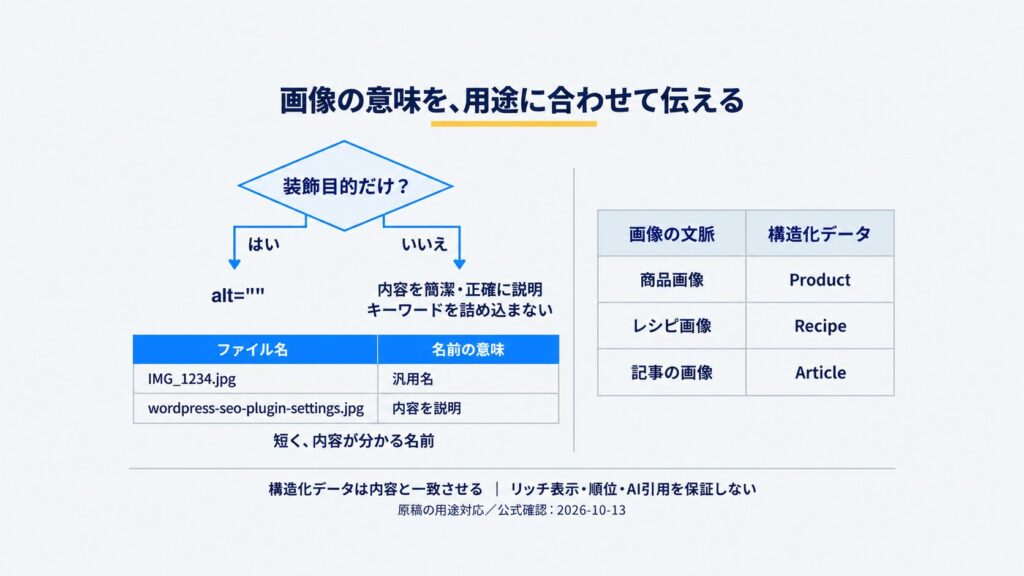
画像最適化は、ファイルサイズだけの話ではありません。alt属性とファイル名を適切に設定することで、画像検索からの流入やアクセシビリティの向上、AIへの理解促進にもつながります。速度と並ぶ、もう一つの画像最適化の柱です。
ファイル名は内容を説明する名前にする
画像のファイル名は、内容を説明する名前にします。
「IMG_1234.jpg」「screenshot-2026-01-15.png」のような無意味な名前でなく、「wordpress-seo-plugin-settings.jpg」のように、その画像が何かを表す名前をつけます(InnoMark)。
検索エンジンはファイル名も画像内容を理解する手がかりにするため、説明的なファイル名は画像検索での評価につながります。ファイル名も検索エンジンへのヒントになるのです。
日本語ファイル名は環境によって文字化けすることがあるため、半角英数字とハイフンで命名するのが安全です。アップロード前に整える習慣をつけましょう。
alt属性で画像の内容を伝える
alt属性(代替テキスト)は、画像の内容をテキストで説明する属性です。
本来は、視覚障害のあるユーザーがスクリーンリーダーで内容を把握したり、画像が読み込めないときに代わりに表示したりするためのものです。
同時に、検索エンジンが画像の内容を理解する重要な手がかりにもなり、画像検索からの流入につながります。alt属性には、画像の内容を簡潔かつ正確に記述します。
キーワードの詰め込みは避け、画像を見られない人に伝わる自然な説明を心がけます。装飾目的だけの画像は、alt属性を空(alt=””)にして読み上げ対象から外すのが適切です。
アクセシビリティとSEOの両方に効く、基本的かつ重要な施策です。alt属性の具体的な書き分けは、ALTテキストの書き方で良い例と悪い例をまとめています。
画像の構造化データでリッチ表示を狙う
さらに踏み込むなら、画像に関連する構造化データの実装も有効です。
商品画像にProduct、レシピ画像にRecipe、記事のアイキャッチにArticleといったSchema.orgのマークアップを行うと、検索結果でリッチリザルト(リッチな表示)として画像が表示されやすくなり、クリック率の向上につながります。
AI Overviewやチャット型AIも、構造化データを画像の文脈理解に活用します。
alt属性・説明的なファイル名・構造化データという「画像の意味を伝える3点」を整えることで、軽量化(速度)とは別軸で、画像からの集客力を高められます。
速度最適化と意味の最適化、両方に取り組むことが、画像最適化を完成させます。
画像の意味づけとあわせて確認してください。
画像最適化が「不要・後回し」なケースと本記事の限界
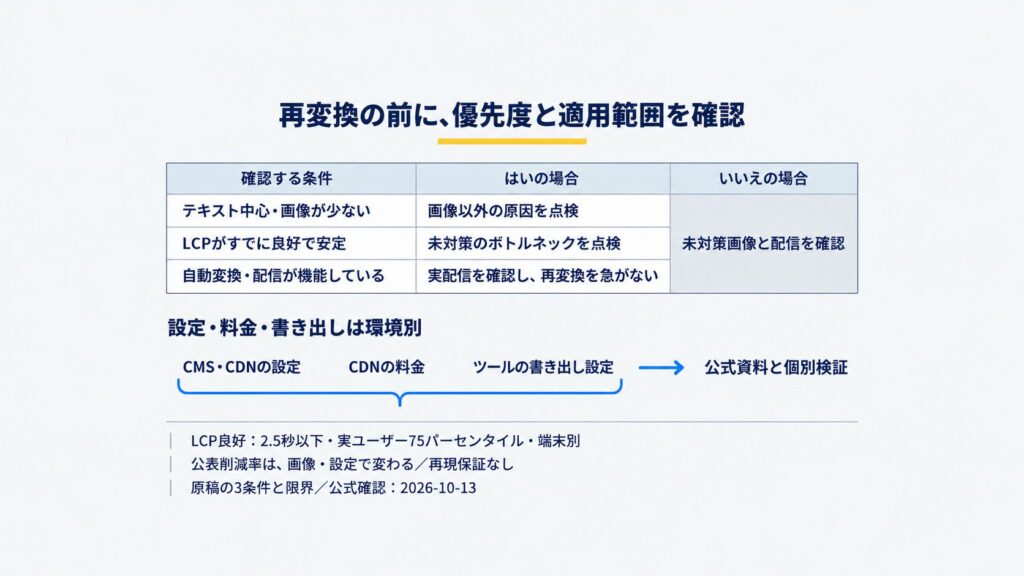
画像最適化は効果が見えやすい施策ですが、すべてのサイトに同じ優先度で必要なわけではありません。誇張を避けるため、投資対効果が薄いケースと、本記事だけでは答えきれない範囲を正直に記しておきます。
画像最適化を急がなくてよい人
テキスト中心で画像がほとんどないサイトや、すでにLCPが2.5秒を十分に下回っているページでは、画像の追加最適化より別のボトルネック(サーバー応答・JavaScript・CSS)に時間を割いたほうが成果につながります。
また、AVIF/WebP化やCDN導入を行うプラグインが既に動いているサイトでは、手作業での再変換はほぼ不要です。
圧縮率を1%削るより、未対策の大きな画像を1枚直すほうが効果は大きく、「全画像を最適形式に統一すること」自体は目的になりません。
画像以外も含めた表示速度の優先順位は、Core Web Vitals改善マニュアルを読むと判断しやすくなるはずです。
本記事で扱いきれないこと
本記事はフォーマット選択・配信・遅延読み込みの考え方を中心に解説しており、各CMSやCDN(Cloudflare Images・imgix等)固有の自動変換設定、画像CDNの料金比較、デザインツール側の書き出し設定までは個別に踏み込んでいません。
これらは利用環境により最適解が変わるため、各サービスの公式ドキュメントとの併読が前提です。
また、本文で挙げた削減率(WebPはJPEG比25〜34%、AVIFはWebP比約2〜3割など)はGoogle公表値や調査の代表値であり、画像の内容・圧縮設定によって実際の削減幅は上下します。数値は「期待できる目安」として扱ってください。WordPressで画像を変換・縮小する設定は、WordPress 7.1以降の画像処理と変換プラグインの使い方にまとめています。
よくある質問
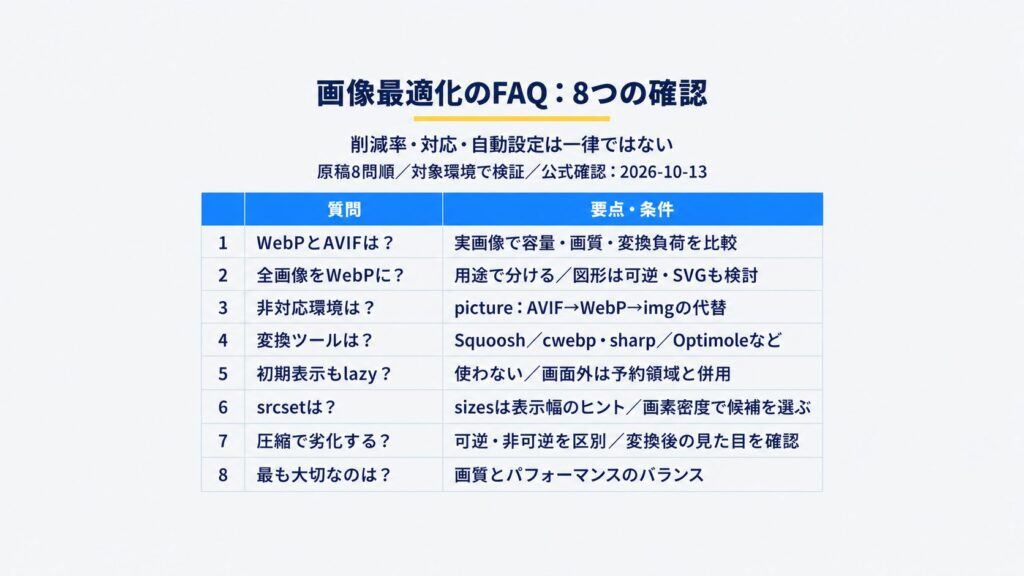
- WebPとAVIFはどちらを使うべきですか?
-
迷ったらWebPが現状の黄金解です。非可逆でJPEG比25〜34%、可逆でPNG比約26%削減でき、変換も速く、IEを除く全モダンブラウザに対応しています。画質を最優先し、より高い圧縮率を求めるならAVIF(WebP比約2〜3割減・JPEG比最大50%削減)が適します。ただしAVIFは変換に時間がかかるため、手軽さと画質のバランスで選びましょう。
- すべての画像をWebPにすればいいですか?
-
一律変換は用途の違いを無視した設計で、おすすめしません。写真やグラデーションは非可逆圧縮(WebP/AVIF)が得意ですが、ロゴやアイコンは可逆圧縮(PNG/WebP Lossless)やSVGが適します。色数の少ない単純な画像はWebP化で逆にサイズが大きくなることもあります。画像の役割に応じて使い分けましょう。
- WebP・AVIFの非対応ブラウザへの対策は必要ですか?
-
必要です。WebP・AVIFは大半のブラウザで使えますが、OperaMiniなど一部のモバイルブラウザは未対応です。HTMLのpicture要素を使い、対応ブラウザにはAVIF/WebPを、非対応ブラウザにはJPEGを自動で出し分けます。source要素にAVIF・WebPを優先順で並べ、img要素にJPEGを置くのが基本形です。
- 画像の変換にはどんなツールを使いますか?
-
初心者にはGoogleのWebツール「Squoosh」がおすすめで、画質をリアルタイムで左右比較できます。PhotoshopもWebPを標準サポートしています。上級者はcwebp/dwebpやImageMagick、sharpを使えます。WordPressならOptimoleなどのプラグインで変換・CDN・遅延読み込みを自動化できます。
- 画像最適化でファーストビューも遅延読み込みすべき?
-
いいえ。ファーストビューの画像を遅延読み込みにすると、最も早く表示すべき画像が遅れ、LCPもCLSも悪化します。遅延読み込みはスクロールしないと見えない画面下部の画像にのみ適用します。WordPress 5.5以降は自動で遅延読み込みが有効になるため、ファーストビューの画像には明示的な解除設定が必要です。
- 画像最適化ではsrcsetを設定すべきですか?
-
はい。srcset属性とsizes属性を使うと、画面幅やピクセル密度に応じた最適なサイズの画像を配信でき、無駄なデータ転送を削減できます。スマートフォンに大きすぎる画像を送らないことで表示速度が向上します。フォーマット変換・サイズ最適化・width/height指定を組み合わせると効果が最大化します。
- 画像を圧縮すると画質は落ちますか?
-
WebPやAVIFは不可逆圧縮のため、軽くなるのは「影響が少ないと判断された情報を削っている」結果です。この劣化は分かりにくく、「なんとなく違う」程度で気づかれないこともあります。PageSpeed Insightsのスコアが上がっても画質が落ちている可能性があるため、圧縮後の見た目も必ず確認しましょう。
- 画像最適化で最も大切なことは何ですか?
-
「品質とパフォーマンスのバランスを取ること」です。軽くすること自体が目的ではありません。WebP/AVIFは手段であって目的ではなく、商品写真には高画質を、装飾画像は強い圧縮を、と画像の役割に応じて最適化します。スコアと画質の両方に目を配ることが、ユーザーにもSEOにも誠実な最適化です。
画像最適化 用途別フォーマット・設定判断表
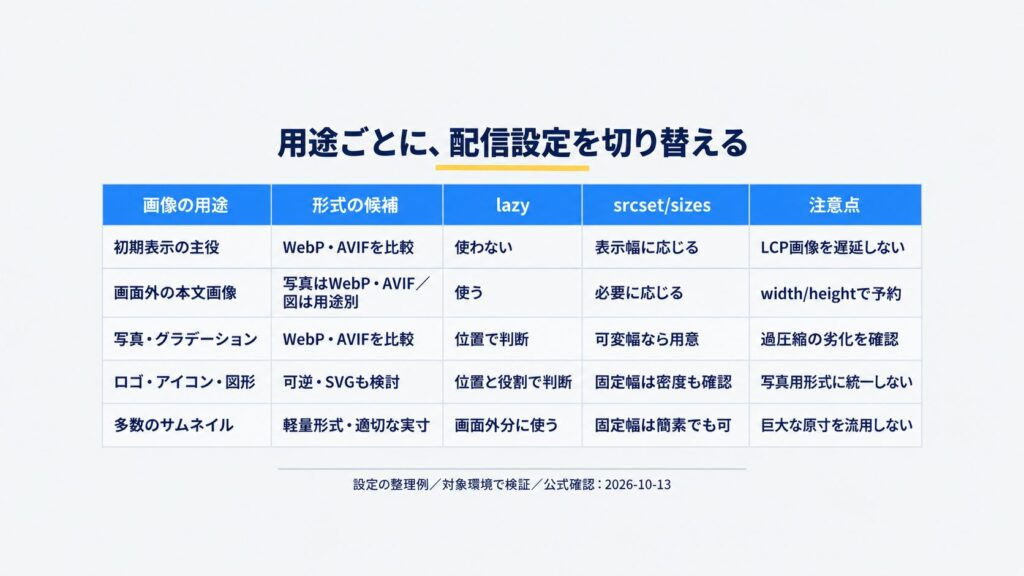
画像最適化は「とりあえずWebPにする」「すべて遅延読み込みにする」では最適になりません。
画像の役割(ファーストビューの主役か、装飾か、写真か図か)によって、選ぶべきフォーマットや遅延読み込みの可否、srcsetの要否が変わるためです。
次の判断表で、画像の用途ごとに設定の方針を決めてください。
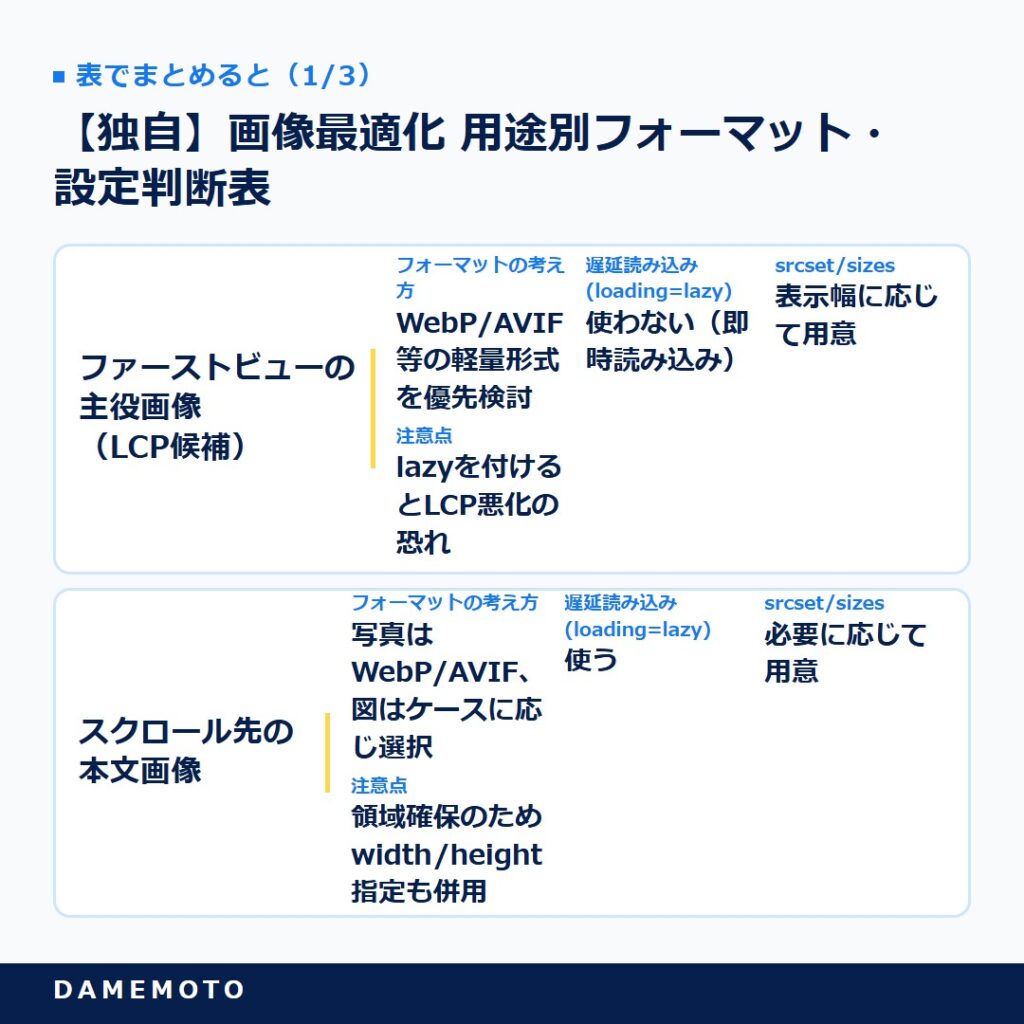
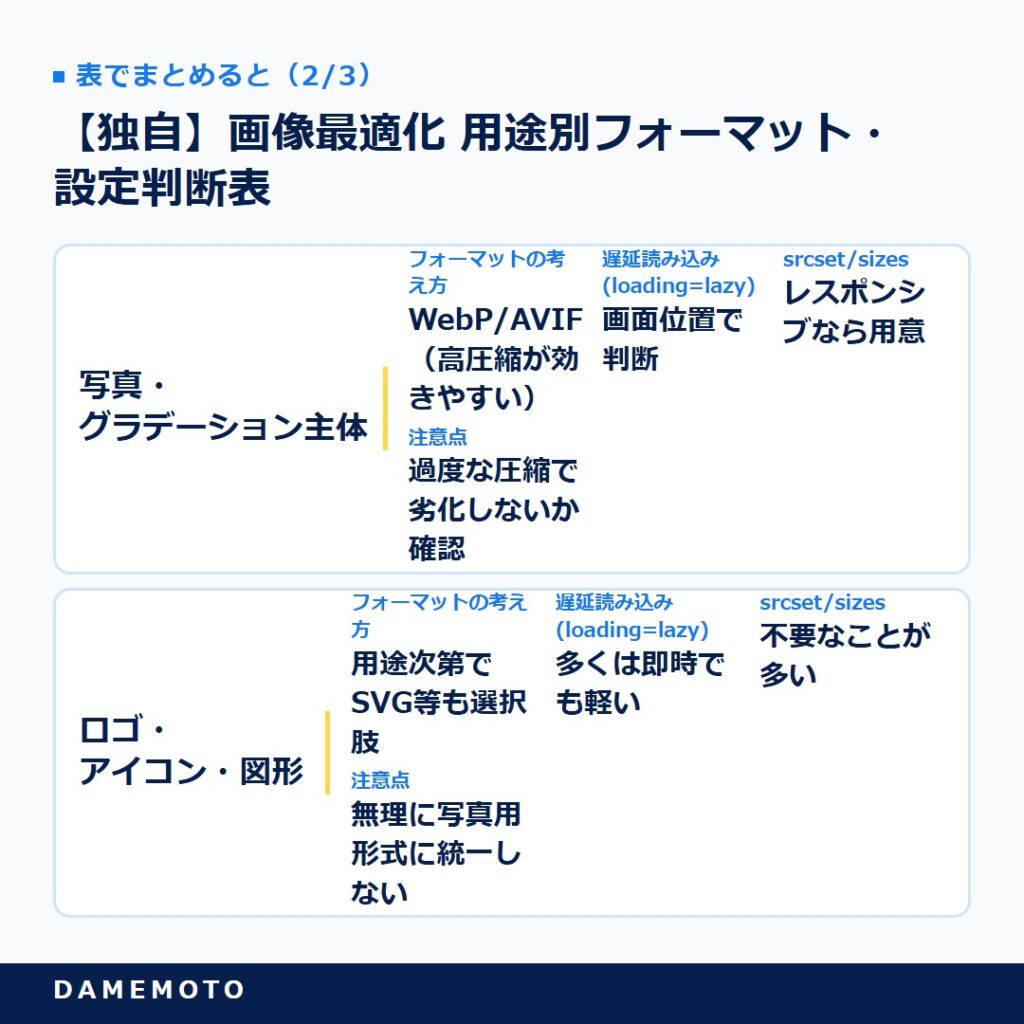
表で詳しく見る
| 画像の用途 | フォーマットの考え方 | 遅延読み込み(loading=lazy) | srcset/sizes | 注意点 |
|---|---|---|---|---|
| ファーストビューの主役画像(LCP候補) | WebP/AVIF等の軽量形式を優先検討 | 使わない(即時読み込み) | 表示幅に応じて用意 | lazyを付けるとLCP悪化の恐れ |
| スクロール先の本文画像 | 写真はWebP/AVIF、図はケースに応じ選択 | 使う | 必要に応じて用意 | 領域確保のためwidth/height指定も併用 |
| 写真・グラデーション主体 | WebP/AVIF(高圧縮が効きやすい) | 画面位置で判断 | レスポンシブなら用意 | 過度な圧縮で劣化しないか確認 |
| ロゴ・アイコン・図形 | 用途次第でSVG等も選択肢 | 多くは即時でも軽い | 不要なことが多い | 無理に写真用形式に統一しない |
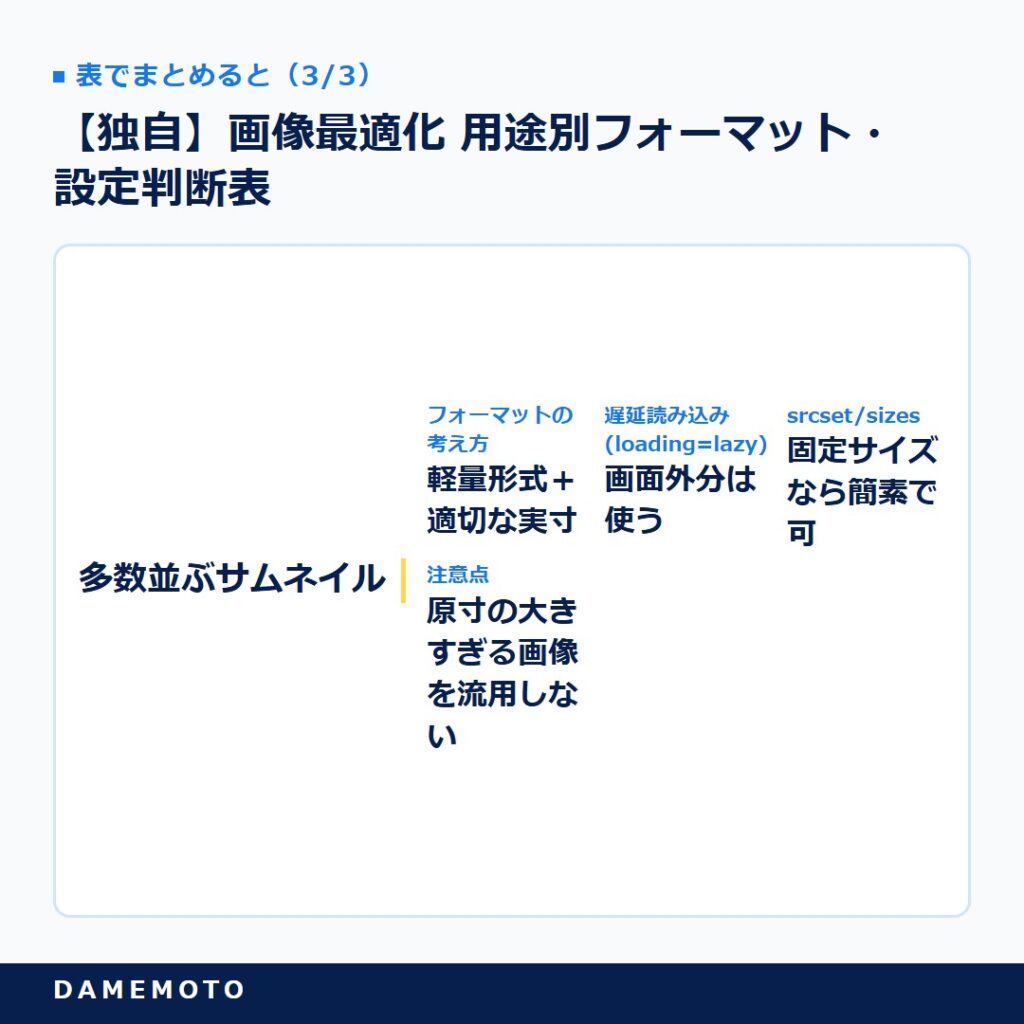
| 多数並ぶサムネイル | 軽量形式+適切な実寸 | 画面外分は使う | 固定サイズなら簡素で可 | 原寸の大きすぎる画像を流用しない |
判断の軸はシンプルで、「ファーストビューの主役には遅延読み込みを使わない」「画面外の画像にはloading=lazyを効かせる」「表示幅が変わるならsrcset/sizesで適切な解像度を出し分ける」の3点です。
すべてを一律設定にせず、画像の役割ごとに方針を切り替えることが、表示速度と品質の両立につながります。
画像最適化でやりがちな失敗パターン集
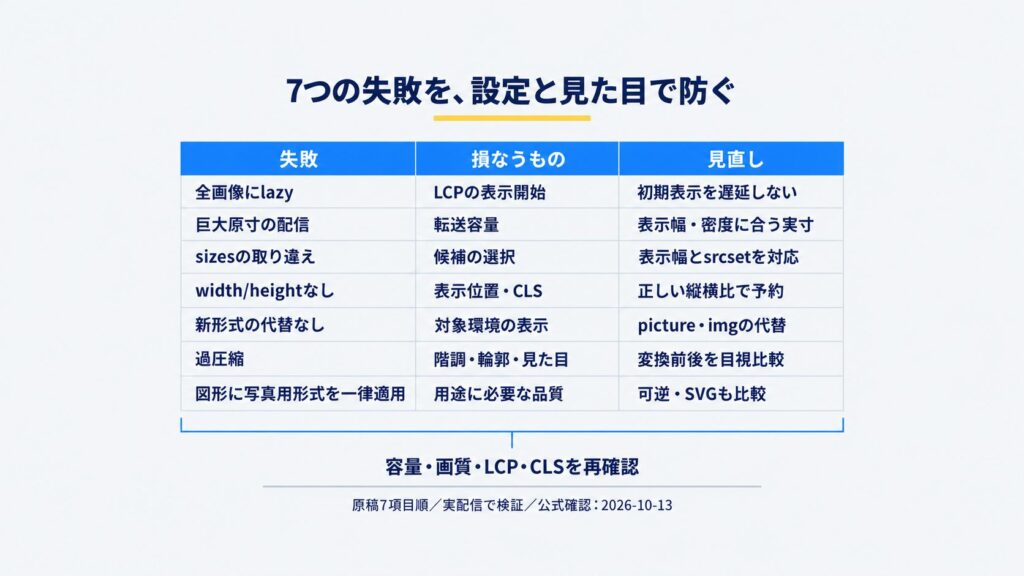
画像最適化は手軽に見えて、設定の取り違えが表示速度やレイアウト安定性を損なう落とし穴が多い領域です。
特にloading=lazyとsrcsetは便利な反面、対象や記述を誤ると逆効果になります。以下の失敗パターンを、実装後のセルフレビュー項目として使ってください。
- 全画像に一律でloading=lazy:ファーストビューの主役画像まで遅延させ、LCPを悪化させる。
- 原寸の巨大画像をそのまま配信:表示サイズより極端に大きい画像はWebP化しても重い。表示寸法に合わせる。
- srcsetは書いたがsizesが不適切:sizes指定がずれると意図と違う解像度が選ばれ、効果が出ない。
- width/heightを省略:軽くしても寸法未指定だと読み込み時にレイアウトがずれてCLSを招く。
- 新形式の代替を用意しない:AVIF/WebP非対応環境への配慮(pictureでの出し分け等)を欠く。
- 過圧縮で画質を落とす:容量だけを追い、写真のバンディングやノイズを見落とす。
- 装飾画像に重い写真形式を流用:アイコンや図形まで写真前提の形式にし、最適でない。
これらの多くは「テクニックを一律適用してしまう」ことが原因です。
遅延読み込みは画面外の画像に、srcsetは表示幅が変わる画像に、width/heightはすべての画像に——という具合に、技術ごとの適用範囲を意識すれば、画像最適化が他指標の足を引っ張る事態を防げます。
レイアウトのずれへの対処はCLS改善テクニックで症状別に整理しています。
まとめ:画像最適化は「変換×サイズ×バランス」
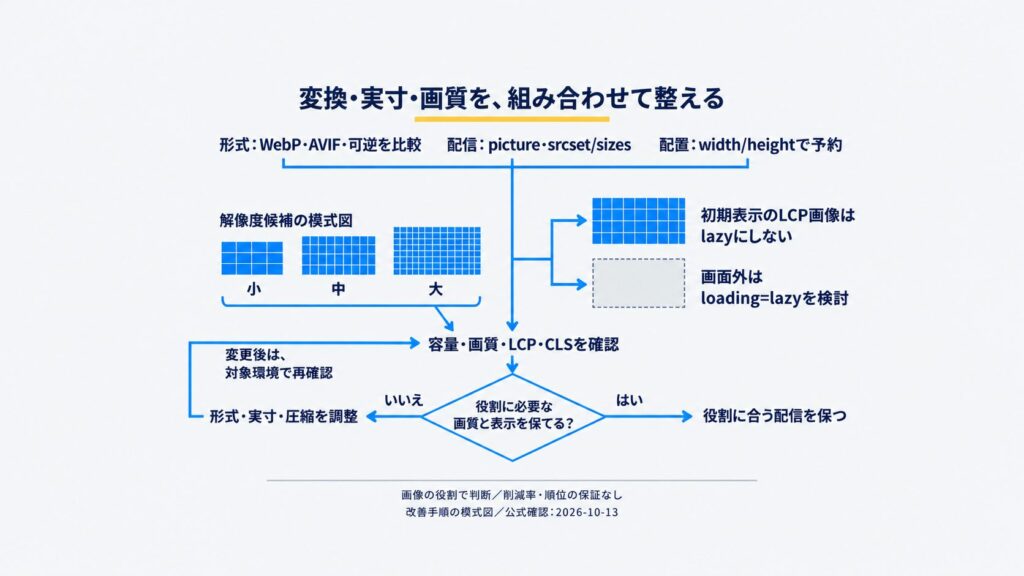
画像最適化の本質は、WebP/AVIFへの変換、適切なサイズ指定、そして品質とのバランスです。迷ったらWebP、画質最優先ならAVIF。ファーストビュー画像は遅延読み込みしない。
これらを押さえれば速度と画質を両立できます。最後に要点を3行で整理します。
- 迷ったらWebP、picture要素でフォールバック
- srcsetとwidth/heightで表示も最適化
- LCP画像はlazyにせず、画質とのバランスを確認する
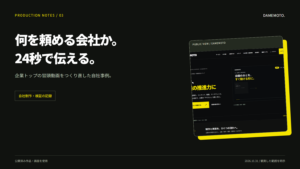
自社サイトで、画像の軽量化より先に決めた表示条件
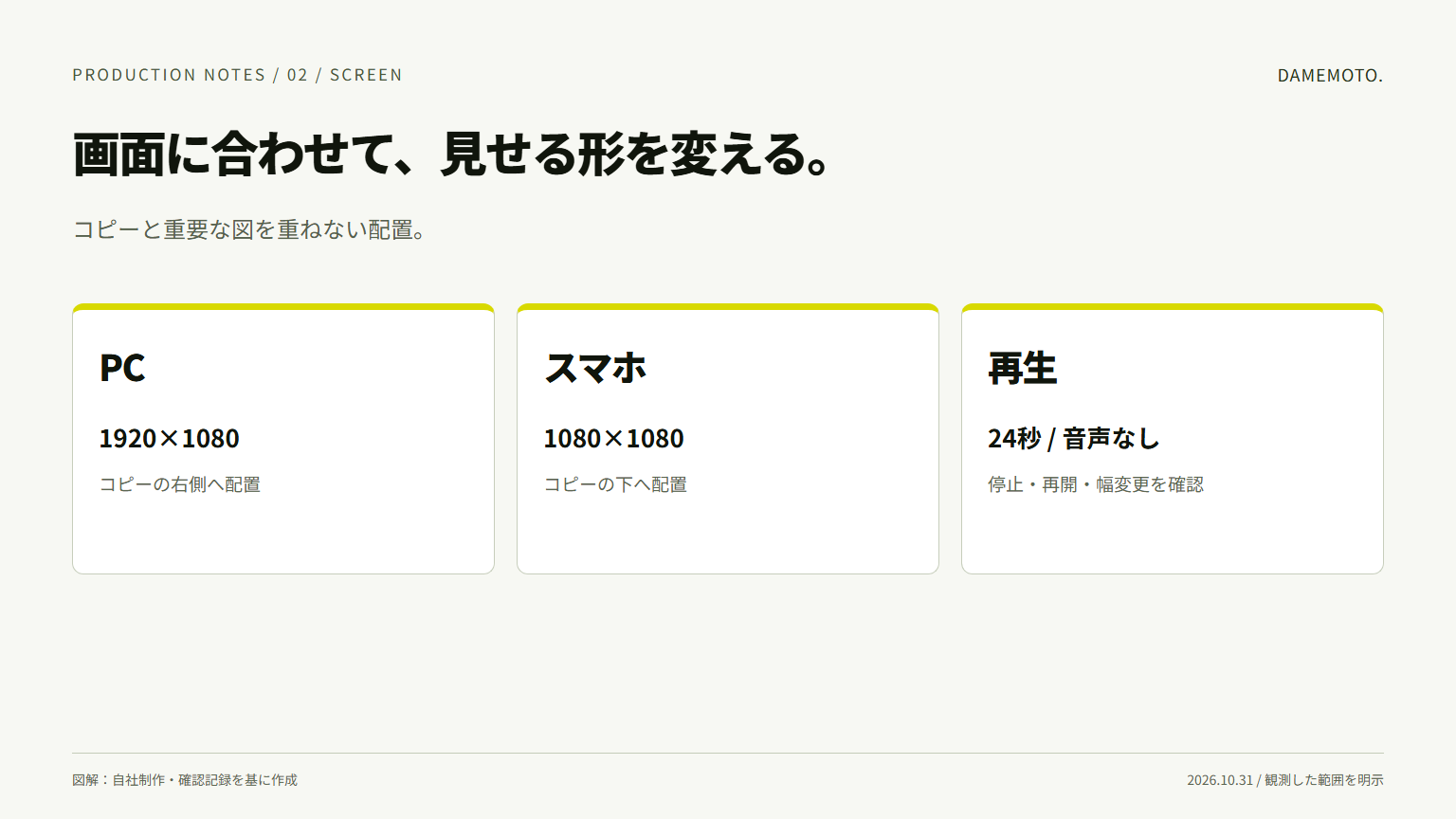
自社トップの動画と停止画像では、PC向けの画面をスマホへそのまま縮小せず、PCとスマホで使う比率を分けました。これはファイル容量の比較実験ではなく、図や文字が小さくなりすぎないようにする制作上の判断です。
| 確認する条件 | 先に決めること |
|---|---|
| 表示する場所 | 画面いっぱいか、記事の本文幅か |
| 重要な情報 | 切れてはいけない文字・図・被写体はどれか |
| 端末による違い | 比率を保つか、端末に合わせた素材を用意するか |
| 最後の確認 | 実際の表示寸法で読みやすさと転送量を確認する |
WebPやAVIFの選択だけで品質は決まりません。今回は圧縮率や表示速度が何%改善したという測定は行っていないため、その効果は主張していません。
以下の制作記録に、対象・確認したこと・まだ分からないことをまとめています。

参考URL一覧
- Google for Developers(WebP公式)・An image format for the Web:https://developers.google.com/speed/webp
- web.dev(Google公式)・過度な遅延読み込みの性能影響(LCP画像にlazyを使わない):https://web.dev/articles/lcp-lazy-loading?hl=ja
- web.dev(Google公式)・Fetch Priority APIでリソース読み込みを最適化する:https://web.dev/articles/fetch-priority?hl=ja
- Can I use・AVIF image format(ブラウザ対応状況):https://caniuse.com/avif
- ウェブラボ・次世代画像フォーマットWebP・AVIFとは:https://www.weblab.co.jp/blog/staff/seo/8642.html
- 1001ya・画像圧縮アルゴリズムのトレンド:https://www.1001ya.com/jp/article/24/image-compression-algorithm-trend
- マックスマウス・画像形式と圧縮の注意点:https://www.maxmouse.co.jp/tips/2024/0624
- Optimole(WordPress.org プラグイン):https://ja.wordpress.org/plugins/optimole-wp
- アートクリック・画像最適化の基本:https://artclick.jp/column/image-optimize-20241008
- InnoMark・WordPressのSEO設定:https://inno-mark.jp/blog/seo/wp-seo
- ITmedia・画像最適化と品質のバランス:https://blogs.itmedia.co.jp/webnoma/2026/05/20260518.html
補足参考資料