Looker StudioでのSEOダッシュボード作成とは、GA4とSearch Consoleのデータを接続し、順位・流入・CVを1枚の画面で可視化・自動更新できる無料のレポートを構築することです。
作成の流れは、Looker Studioで「空のレポート」を開き、「データを追加」からGA4とSearch Consoleを接続し、表・スコアカード・折れ線グラフを配置するだけです。
GA4(サイト内行動・CV)とSearch Console(検索クエリ・順位)を統合すると、「どのクエリで来て、どう行動したか」を1画面で追えます。
ゼロから作らずとも、公式の「Search Console Report」テンプレートから始める手もあります。本記事は、接続の準備から運用・改善まで実務に必要な手順を解説します。
この記事の結論
SEOダッシュボードは3ステップで作り、毎日見る指標だけに絞るほど活きると考えています
今日からやること
- 公式テンプレートを開き、完成イメージをつかむ
- GA4とSearch Consoleをデータソースに追加する
- 流入推移・KPI・クエリ表の3点で1枚目を作る
こんな人向け:GA4とSearch Consoleの数値を1枚にまとめ、月次報告を楽にしたいSEO担当者
Looker StudioでSEOダッシュボードを作る3ステップ
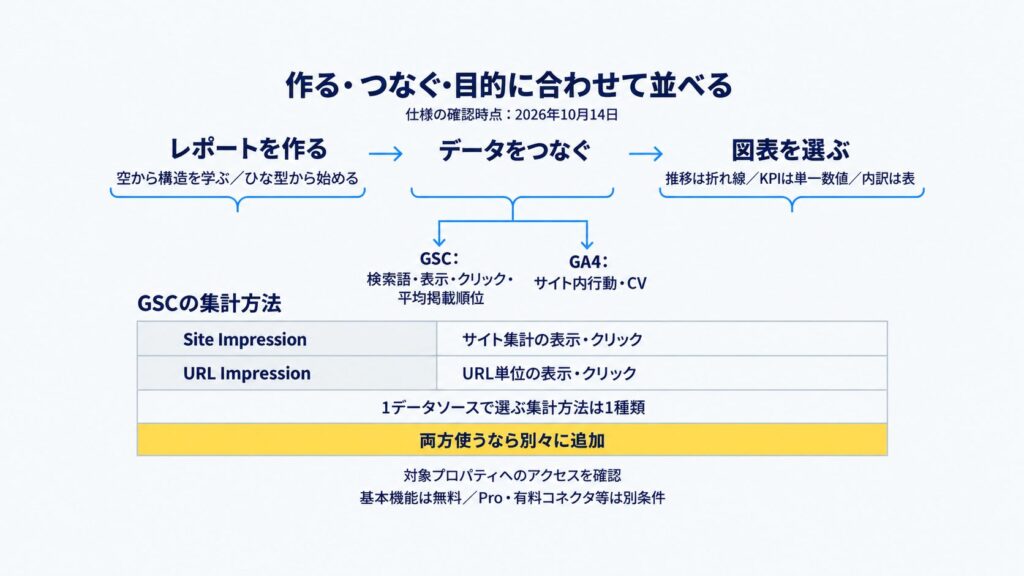
SEOダッシュボードの作成は、大きく3ステップです。
第1にLooker Studioで「空のレポート」を開く、第2に「データを追加」からGA4とSearch Consoleを接続する、第3に表・スコアカード・グラフを配置する。
これだけで、複数ツールに散らばったデータを1枚に統合できます。Looker StudioはGoogle提供の無料ツールで、追加費用はかかりません。
 DAMEMOTO代表鈴木
難しそうに見えて、最初の1枚は30分かからず作れます
ステップ1:空のレポートを開く
Looker Studioにアクセスし、Googleアカウントでログインして「空のレポート」を選びます。ここがキャンバス(表やグラフを配置する作業スペース)になります。
テンプレートから始めることもできますが、構造を理解するため最初は空から作るのがおすすめです。
レポートは作成後も自由に編集でき、ページを追加すれば複数画面のダッシュボードにもできます。
なお、GA4・GSCの管理権限を持つGoogleアカウントでログインしておくと、後の接続がスムーズです。
ステップ2:GA4とSearch Consoleを接続する
「データを追加」から「Googleアナリティクス」でGA4プロパティを、「Search Console」で対象サイトを接続します(Looker Studioヘルプ「Search Consoleに接続する」)。
GA4はサイト内行動とCV、Search Consoleは検索クエリ・表示回数・順位を担当します。
GSCを接続する際は「サイトのインプレッション(Site Impression)」または「URLのインプレッション(URL Impression)」を選びます。
2つのデータソースを同じレポートに入れることで、検索接点とサイト内行動を1画面で扱えるようになります。GA4側で何を見るかはGA4でSEO成果を見る方法で整理しています。
「サイトのインプレッション」と「URLのインプレッション」の違い
GSCコネクタで迷うのが、この2つのテーブルの選択です。「サイトのインプレッション」はサイト全体を集計したデータ、「URLのインプレッション」はURL単位に分解したデータです。
サイト全体の表示回数やクリックの推移を時系列で追うなら前者、ページ別の成果を一覧化するなら後者が向きます。
両者は別テーブルのため、それぞれ別のデータソースとして追加し、用途に応じて使い分けるのが定石です。
「サイト全体のグラフはSite Impression、ページ別の表はURL Impression」と覚えておくと迷いません。
ここのテーブル選択、最初はほぼ全員が迷うところです
ステップ3:表・スコアカード・グラフを配置する
キャンバスに、スコアカード(流入数・CV数などの単一数値)、折れ線グラフ(時系列推移)、表(クエリ別・ページ別の一覧)を配置します。
Looker Studioは表・スコアカード・棒グラフ・円グラフ・折れ線グラフなど多彩なビジュアルを持ち、ドラッグ&ドロップで直感的に作れます。
最初は「流入推移の折れ線」「主要KPIのスコアカード」「クエリ別の表」の3点セットで十分です。
GA4側のレポート設計と歩調を合わせると、ダッシュボードと標準レポートで指標の定義がぶれません。
\ AI活用、何から始めればいいか迷ったら /
初回相談無料|「何を相談すればいいか分からない」段階でもお気軽にどうぞ
GA4とSearch Consoleを「データ統合」で1枚につなぐ
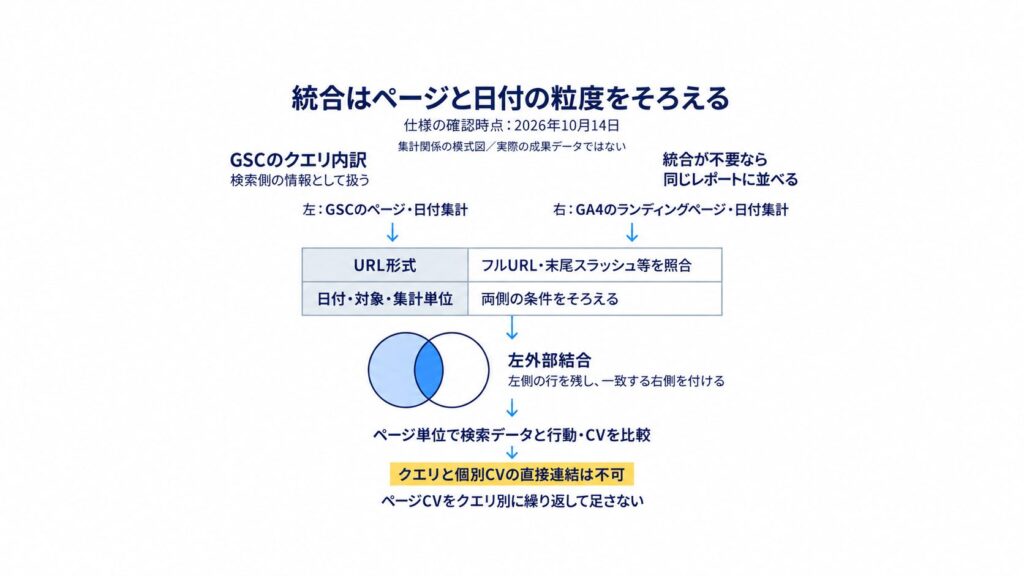
Looker Studioの真価は、GA4とSearch Consoleを「データ統合(ブレンド)」で結合し、クエリからサイト内行動までを1つの表で追える点にあります。
検索クエリ(GSC)と、そのページでの行動・CV(GA4)を、ランディングページと日付をキーにつなぎます。
これで「このキーワードで来た人は、その後CVしたか」まで一気通貫で見えます。Google公式も、GSCと自社データのブレンド手法を解説しています。
結合キーはランディングページと日付
データ統合では、結合演算子に「左外部結合」を選び、結合条件をSearch Consoleの「ランディングページ(Landing Page)」とGA4の「ランディングページ + クエリ文字列」、さらに「日付」同士で設定します(サイトエンジン「Looker Studioでデータを統合する方法」)。
URLの表記揺れ(末尾スラッシュやドメインの有無)があると結合に失敗するため、ここは丁寧に確認します。
GSCのランディングページはフルURL(https://example.com/slug)で持つため、GA4側もフルURLに揃える必要があります(Google検索セントラル「Looker StudioでのSearch Consoleと内部データのブレンド」)。
正直なところ、データ統合は初学者が最初につまずく工程です。うまくいかない時は、まず両データソースのURL形式が一致しているかを疑います。
統合で見える「クエリ×行動×CV」の一気通貫
統合が成功すると、「どの検索クエリで→どのページに来て→どんな行動をして→CVしたか」が1つの表で追えます。
GSC単体では行動がわからず、GA4単体ではクエリがわからない、という両者の弱点を補い合えるのが統合の価値です。
たとえば「表示回数は多いがCVゼロのクエリ」を特定し、コンテンツやCV導線を改善する、といった具体的な打ち手が立てられます。
クリックされているのにCVしないページを洗い出せれば、改善の優先順位づけが一気に進みます。
クエリ側のデータの読み方はSearch Consoleの主要レポートの使い方もあわせて確認しておきたいところです。
ポイント:統合でつまずいたら「URL形式の一致」を確認
データ統合が空欄になる原因の多くは、GSCとGA4でランディングページのURL表記が揃っていないことです。フルURLか相対パスか、末尾スラッシュの有無を揃えると、多くの場合解決します。
無理に統合せず「並べる」だけでも十分なことも
データ統合は強力ですが、必須ではありません。GSCのクエリ表とGA4の行動グラフを同じページに「並べる」だけでも、多くの実務には十分です。
統合に時間をかけすぎるより、まず両データを1画面に並べて運用を始め、必要になったら統合を足す、という順序が現実的です。
最初から完璧を目指して挫折するより、動くものを早く作って回すほうが、結局は長く続きます。
DAMEMOTO代表鈴木統合で何時間も溶かすくらいなら、まず並べて運用開始でいいんです
\ AI活用、何から始めればいいか迷ったら /
初回相談無料|「何を相談すればいいか分からない」段階でもお気軽にどうぞ
テンプレートを使えばゼロから作らなくていい
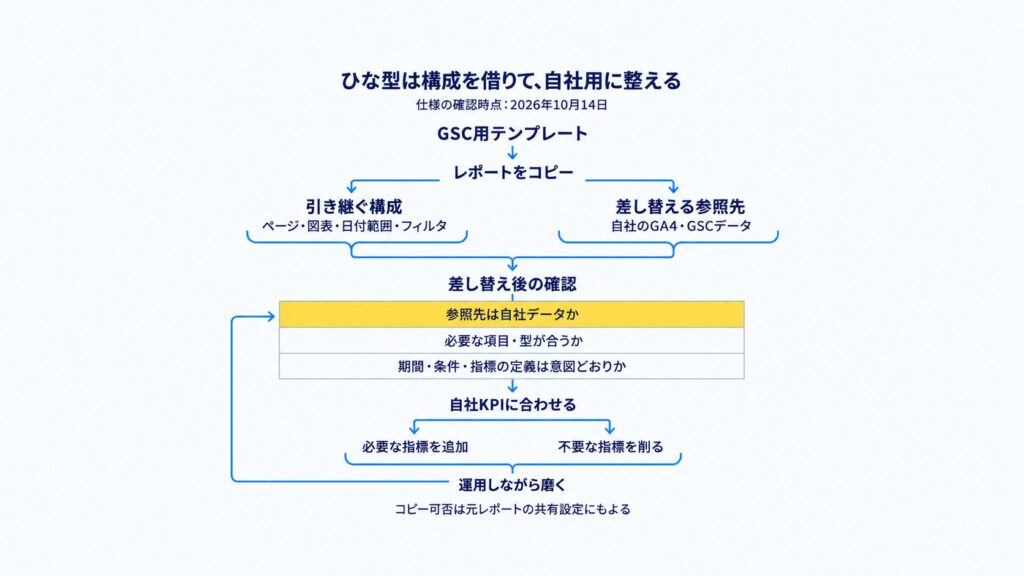
Looker Studioには公式・非公式のテンプレートが豊富にあり、ゼロから作る必要はありません。
公式の「Search Console Report」テンプレートや、各社が無料配布するGA4ダッシュボードテンプレートを使えば、データソースを自分のものに差し替えるだけで完成します。
時短したいなら、まずテンプレートから始めるのが賢明です。
公式「Search Console Report」テンプレートを使う
Looker Studioのテンプレートギャラリーには、公式の「Search Console Report」テンプレートが用意されています。
これを開くとGSCの主要指標が整ったレイアウトで表示され、完成イメージをつかめます。構造を学ぶ教材としても優秀です。
まずこのテンプレートを触り、自サイトのデータでどう見えるかを確認してから、自分用にカスタマイズすると効率的です。
いきなり白紙から作るより、出来上がりを見てから逆算するほうが、迷いが少なくて済みます。
テンプレートのデータソースを自社用に差し替える
配布テンプレートを使う場合は、新しいデータソースとして自社のGA4・GSCを選び、「レポートをコピー」をクリックします。
これでテンプレート内の全グラフ・表が自社データに置き換わった新レポートが完成します。レイアウト設計の手間をまるごと省けるため、初回構築の時間を大幅に短縮できます。
差し替え後は、グラフが正しく自社データを参照しているか、指標の定義が意図どおりかを一度点検しておくと安心です。
テンプレートは「叩き台」、最後は自社KPIに合わせる
テンプレートはあくまで叩き台です。自社のKPI(指名検索数やAI Assistant経由の流入など)を追加し、不要な指標を削って、見る人が判断できる構成に整えます。
テンプレートをそのまま使い続けるチームと、自社用に磨き込むチームでは、レポートの活用度に差が出やすいものです。
最初の構築はテンプレートで時短し、運用しながら自社最適化していくのが理想です。ダッシュボードに載せる指標の決め方はSEOのKPI設計とKPIツリーテンプレで手順をまとめています。
\ AI活用、何から始めればいいか迷ったら /
初回相談無料|「何を相談すればいいか分からない」段階でもお気軽にどうぞ
運用のコツ:自動更新・共有・経営報告への活用
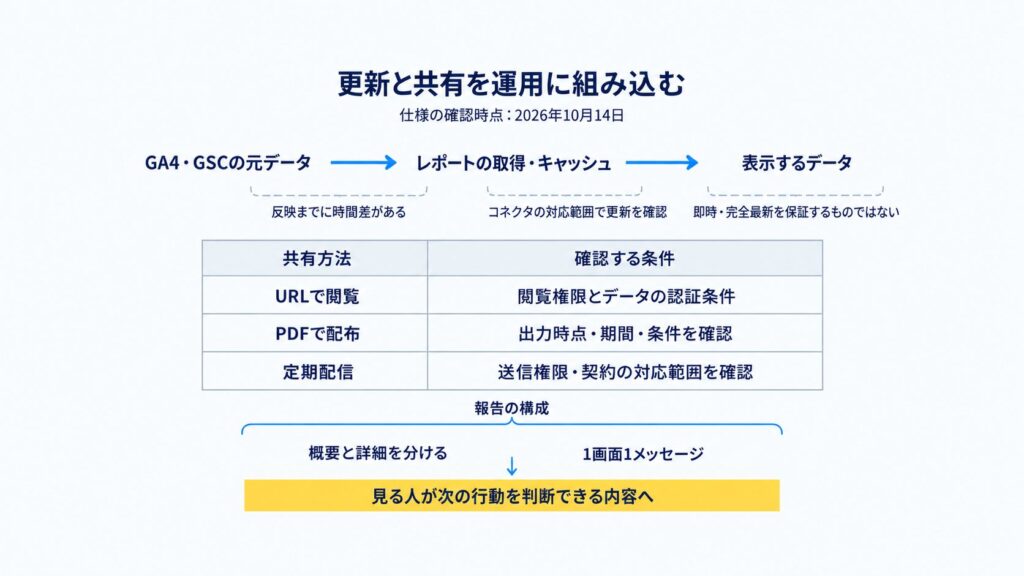
Looker Studioのダッシュボードは、一度作れば自動でデータが更新され、URLやPDFで簡単に共有できます。月次レポートの作成工数を大きく減らせるのが最大のメリットです。
さらに、経営層が見やすい構成にすれば、報告会の資料としてもそのまま使えます。作って終わりにせず、運用に組み込むことで価値が出ます。経営層向けに1枚へまとめる考え方はSEOの経営報告を1枚で示す方法を読むと判断しやすくなるはずです。
データは自動更新、毎月の作り直しが不要に
Looker StudioはGA4・GSCと接続されているため、ダッシュボードを開けば最新データが反映されます。Excelのように毎月手作業で数値を更新する必要がありません。
これにより、レポート作成の工数を測定そのものより「示唆の抽出」に振り向けられます。
なお、表示が重いと感じる場合は、データの更新頻度(キャッシュ)の設定を見直すと改善することがあります。
手作業のレポートから移行すると、月次の更新作業がまるごと消えるため、空いた時間を分析や改善に回せます。
URL・PDFで共有し、関係者に同じ数値を見せる
完成したダッシュボードは、URLリンクの共有やPDF出力で関係者に配布できます。全員が同じ定義・同じ数値を見られるため、報告の食い違いがなくなります。
閲覧権限を設定すれば、編集はさせず閲覧だけ許可することも可能です。定期配信(スケジュール送信)を設定すれば、毎週・毎月決まったタイミングでPDFをメール送付することもできます。チームや経営層との認識合わせに有効です。
指標を詰め込みすぎない、1画面1メッセージ
ダッシュボードでありがちな失敗が、指標の詰め込みすぎです。1画面に20も30もグラフを並べると、結局どこを見ればいいかわからなくなります。
1画面1メッセージを意識し、概要ページ・詳細ページとページを分けるのがコツです。見る人が3秒で要点をつかめる構成が、良いダッシュボードです。
情報を増やすより、削る判断のほうが難しく、価値があります。
迷ったら「このグラフを見て、誰がどんな行動を取れるか」を自問し、答えに詰まる要素は外す——これだけで一気に見やすくなります。
置き土産:SEOダッシュボード構成テンプレと初心者のつまずき早見表
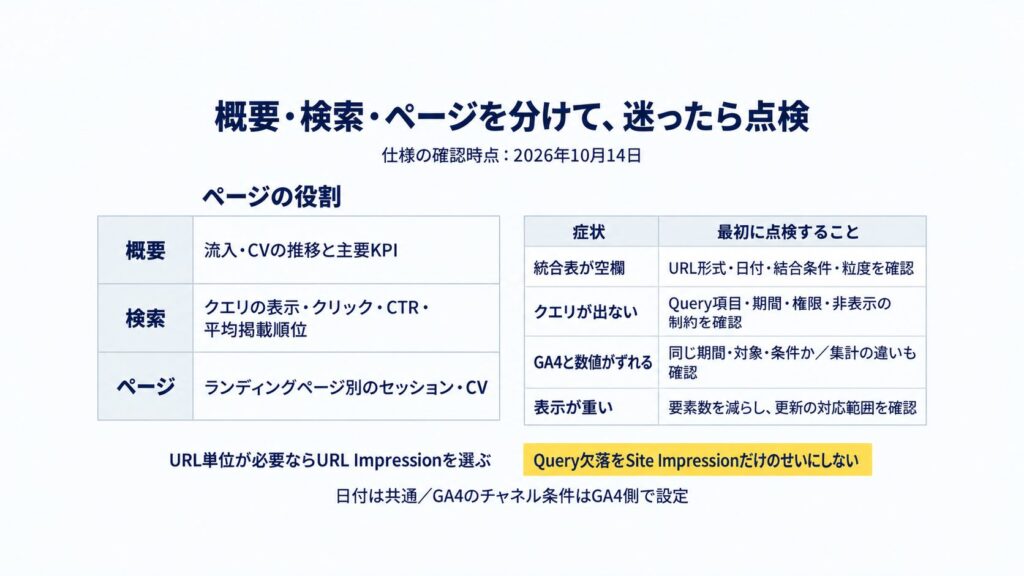
ここまでの内容を、すぐ着手できる形にまとめます。まずは下のページ構成テンプレートをそのまま真似て1枚目を作り、運用しながら自社向けに削り込んでいくのがおすすめです。あわせて、初心者がつまずきやすいポイントと対処を早見表にしました。
- 1ページ目(概要):流入・CVの推移+主要KPIスコアカード
- 2ページ目(検索):クエリ別の表示回数・クリック・CTR・順位
- 3ページ目(ページ):ランディングページ別のセッション・CV
- 共通:日付範囲とチャネルの操作(フィルタ)を上部に固定
下表は、よくあるつまずきと、まず試すべき対処をまとめた早見表です。手が止まったら、ここから当たりをつけてください。
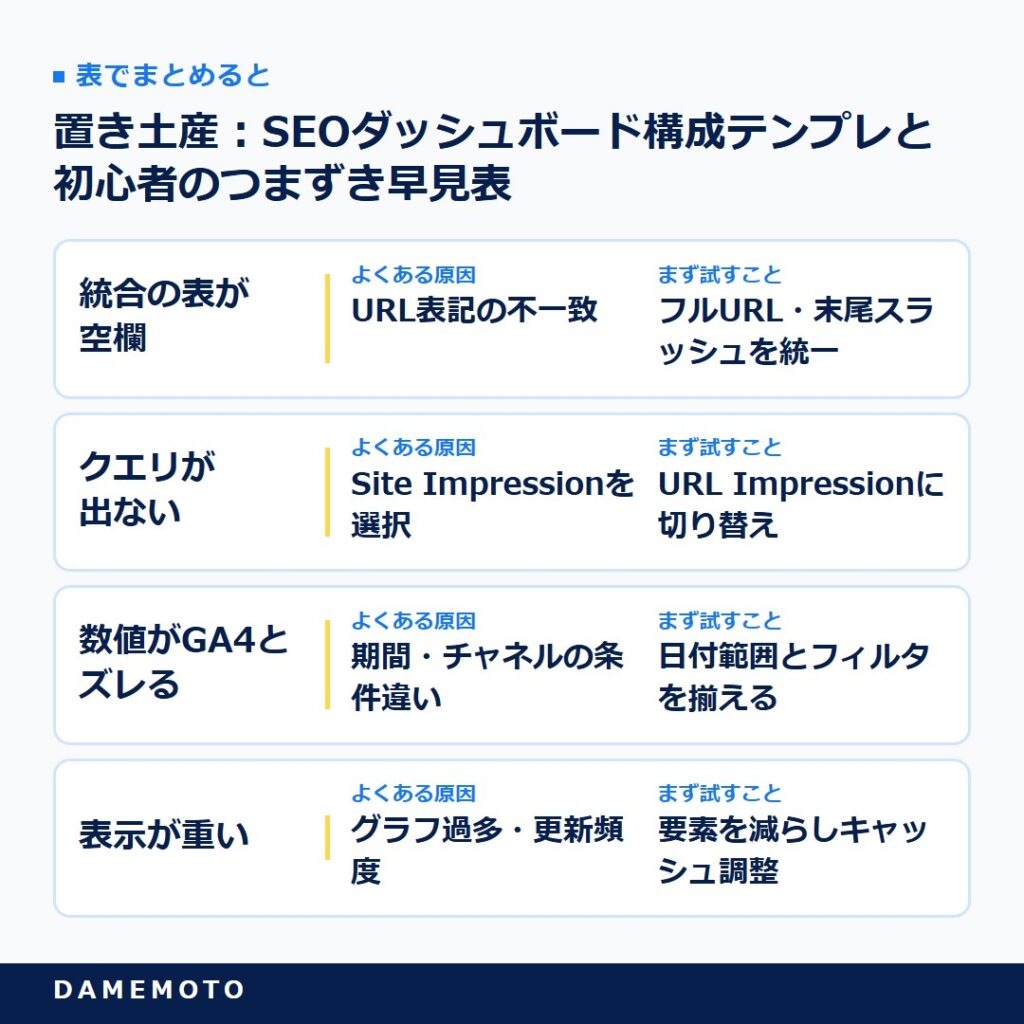
表で詳しく見る
| 症状 | よくある原因 | まず試すこと |
|---|---|---|
| 統合の表が空欄 | URL表記の不一致 | フルURL・末尾スラッシュを統一 |
| クエリが出ない | Site Impressionを選択 | URL Impressionに切り替え |
| 数値がGA4とズレる | 期間・チャネルの条件違い | 日付範囲とフィルタを揃える |
| 表示が重い | グラフ過多・更新頻度 | 要素を減らしキャッシュ調整 |
正直コーナー:Looker Studioが向かないケースもある
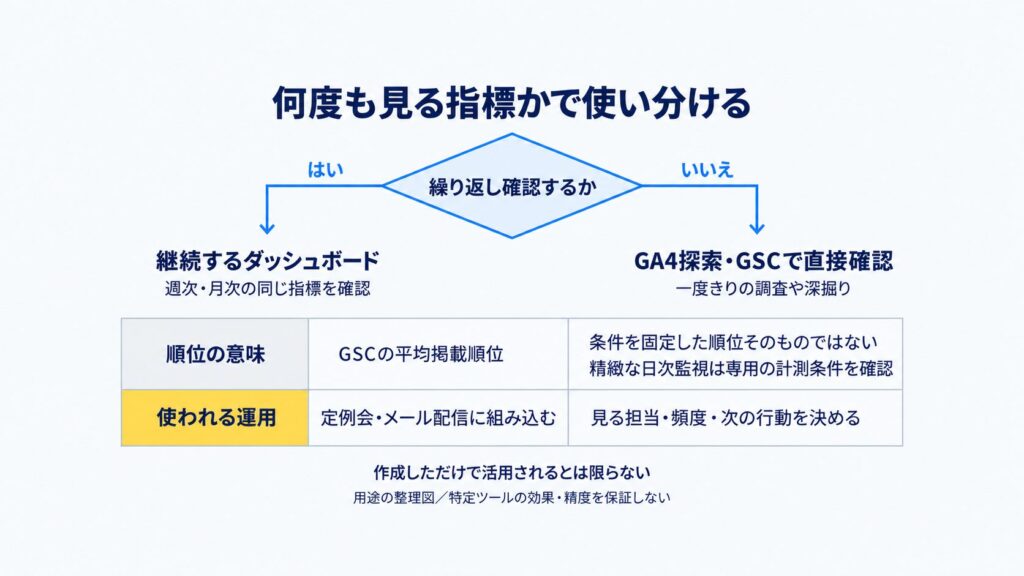
無料で強力なLooker Studioですが、万能ではありません。導入してから「思っていたのと違う」とならないよう、向かない場面と注意点を正直に挙げておきます。
単発の分析なら、わざわざ作らなくていい
ダッシュボードは「定期的に同じ指標を見続ける」ために作るものです。
一度きりの調査や、その場限りの深掘り分析なら、GA4の探索レポートやGSCの画面で直接見たほうが速いことが多いです。作り込みの手間に見合うのは、月次・週次で繰り返し見るケース。
単発の分析にダッシュボードを構築するのは、かえって遠回りになります。「これは何度も見る指標か」を作る前に自問しましょう。
検索順位の精緻な追跡は専用ツールに分がある
GSC経由で平均掲載順位は見られますが、キーワードごとの日次順位を厳密に追うなら、順位計測の専用ツールのほうが精度・粒度ともに優れます。
Looker StudioのGSCデータは「平均」であり、検索パーソナライズや地域差を分離した順位ではありません。
順位変動を細かく監視したいフェーズでは、Looker Studioを補助に、専用ツールを主役にする使い分けが現実的です。日次の順位を追うツールの選び方は順位計測ツールの比較と料金表で整理しています。
「作れること」と「使われること」は別問題
少し耳が痛い話ですが、立派なダッシュボードを作っても、見られなければ意味がありません。多機能で見栄えの良い一枚を作って満足し、結局誰も開かない——これがいちばん多い失敗です。
大切なのは、毎日・毎週開かれる導線をチームの運用に埋め込むこと。
Slackやメールへの定期配信、定例会での画面共有など、「見る習慣」とセットにして初めて、ダッシュボードは資産になります。
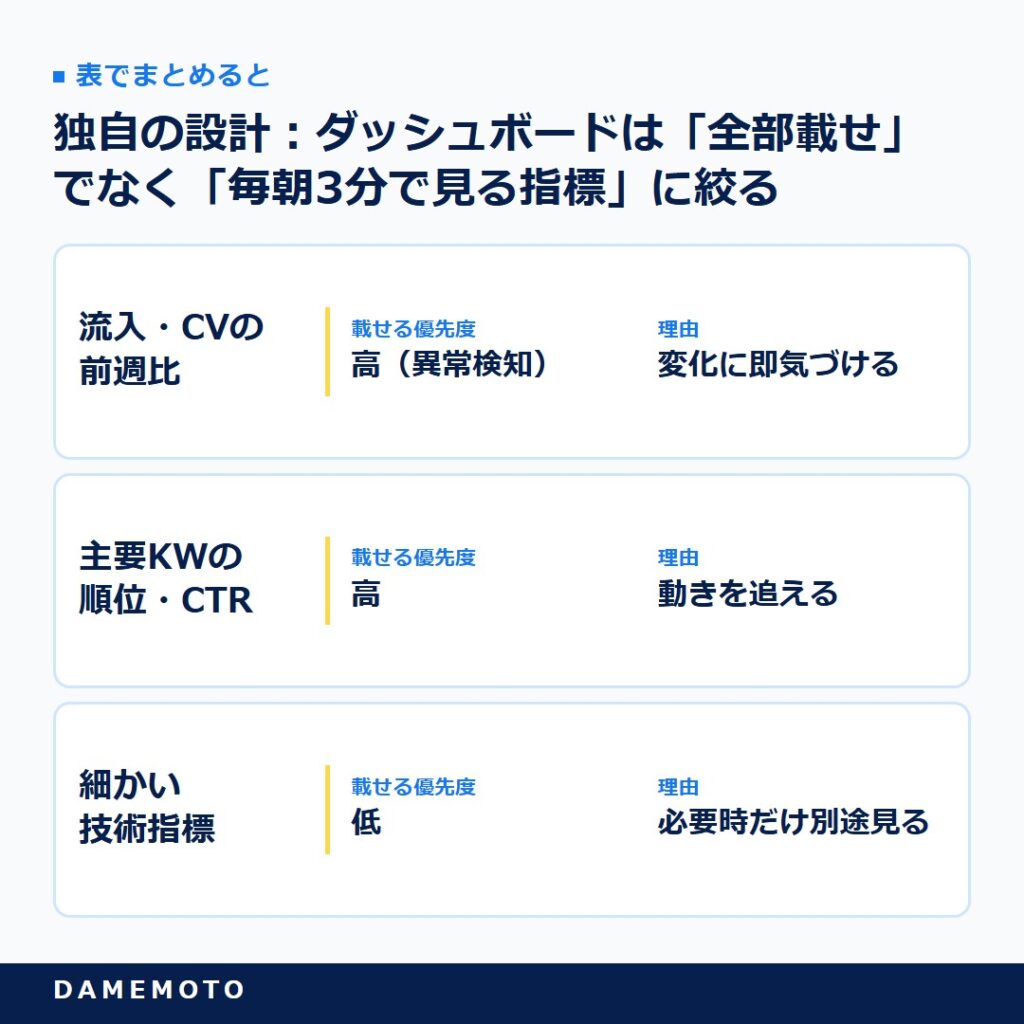
独自の設計:ダッシュボードは「全部載せ」でなく「毎朝3分で見る指標」に絞る
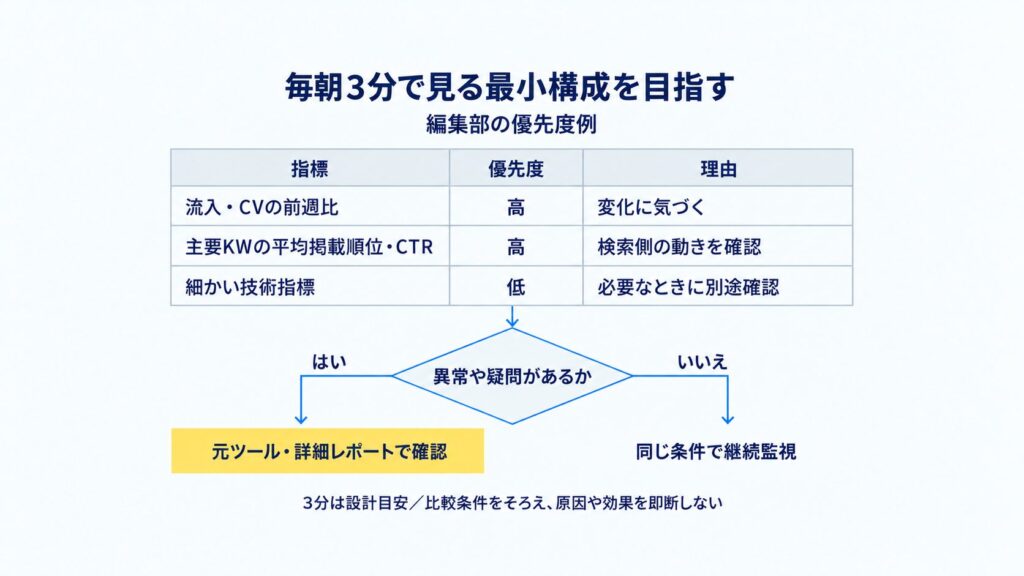
Looker Studioのダッシュボードは作り込むほど指標を盛り込みがちですが、続く・使われるのは「毎朝3分で見て、異常に気づける指標だけ」に絞ったものです。
全部載せは、結局誰も見なくなる。下表は、ダッシュボードに“載せるべき/載せない”を編集部で整理したものです。
表で詳しく見る
| 指標 | 載せる優先度 | 理由 |
|---|---|---|
| 流入・CVの前週比 | 高(異常検知) | 変化に即気づける |
| 主要KWの順位・CTR | 高 | 動きを追える |
| 細かい技術指標 | 低 | 必要時だけ別途見る |
見落としがちなのは、見栄えのする多機能ダッシュボードを作って満足すること。指標が多いと、どこを見ればいいか分からず開かなくなります。
「毎日見て、異常があれば気づける」最小構成にし、深掘りは必要時に別レポートで——ダッシュボードは“網羅”ではなく“毎日使われる”ことが価値です。
テンプレートから始めて削るのが、続く設計のコツです。どの層の指標を毎朝見るべきかはSEO効果測定の4層設計が手がかりになります。
よくある質問(FAQ)
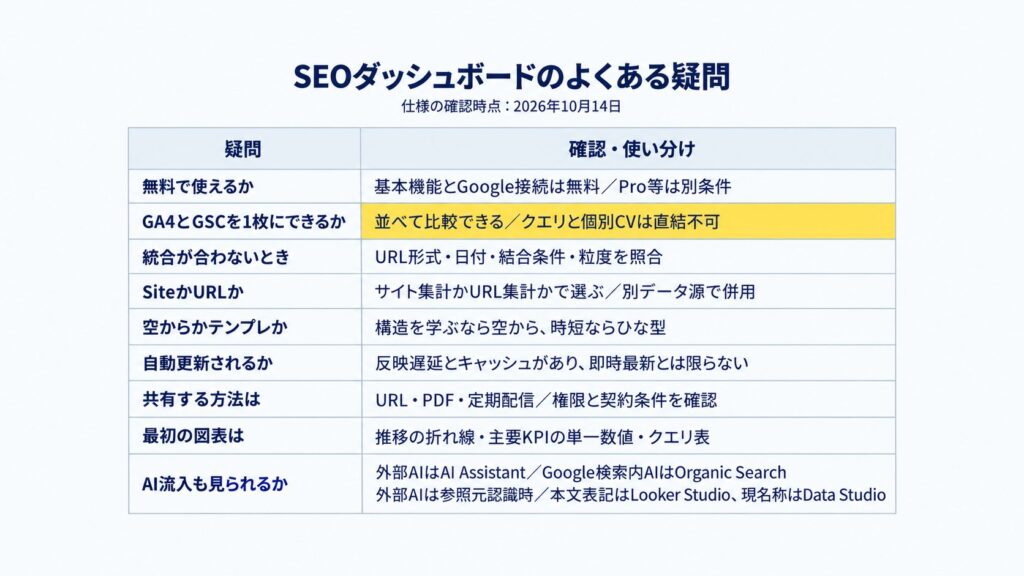
- Looker Studioは無料ですか?
-
無料です。Googleが提供するデータ可視化ツールで、GA4・Search Consoleとの接続も無料で行えます。有料版(Looker Studio Pro)もありますが、SEOダッシュボードの作成・運用は無料版で十分対応できます。
- GA4とSearch Consoleの両方を1枚に表示できますか?
-
GA4とSearch Consoleのデータを同じレポートに並べ、ページや日付など共通する項目で集計できます。ただし、GSCの検索クエリを個々のGA4ユーザーやCVへ直接結び付けることはできません。ページ単位のCVを、そのページに流入した特定クエリの成果と誤認しないようにします。
- Looker Studioのデータ統合がうまくいかないときは?
-
多くはランディングページのURL形式の不一致が原因です。GSCとGA4でフルURLか相対パスか、末尾スラッシュの有無を揃えると解決することが多いです。結合は「左外部結合」、キーはランディングページと日付に設定します。
- 「サイトのインプレッション」と「URLのインプレッション」はどちらを選べばいい?
-
用途で使い分けます。サイト全体の表示回数・クリックの推移を見るなら「サイトのインプレッション」、ページ別の成果を一覧化するなら「URLのインプレッション」です。両方を別データソースとして追加し、グラフごとに使い分けるのが定番です。
- SEOダッシュボードはゼロから作るのとテンプレート、どちらがいいですか?
-
時短ならテンプレート、構造理解なら空から作るのがおすすめです。実務では、公式の「Search Console Report」や配布テンプレートで土台を作り、自社KPIを足して最適化する流れが効率的です。テンプレは叩き台と割り切ります。
- Looker Studioのデータは自動で更新されますか?
-
自動更新されます。GA4・GSCと接続されているため、ダッシュボードを開けば最新データが反映され、毎月の手作業更新は不要です。表示が重い場合はキャッシュ(更新頻度)の設定を見直すと改善することがあります。
- 作ったダッシュボードはどう共有しますか?
-
URLリンクの共有やPDF出力で配布できます。閲覧権限を設定すれば、編集を許さず閲覧だけ許可することも可能です。定期配信を設定すれば、決まったタイミングでPDFをメール送付することもできます。全員が同じ数値を見られるため、報告の食い違いを防げます。
- SEOダッシュボードで最初に作るべきグラフは何ですか?
-
「流入推移の折れ線グラフ」「主要KPIのスコアカード」「クエリ別の表」の3点セットで十分です。最初から多くのグラフを並べず、要点が3秒でわかる構成にします。必要に応じてページを分け、概要と詳細を切り分けると見やすくなります。
- AI経由の流入もダッシュボードに入れられますか?
-
入れられます。GA4の「AI Assistant」チャネル(2026年5月13日追加)をディメンションに使えば、AI経由の流入をダッシュボードに表示できます。Organic Searchと並べると、自然検索とAI経由の比較が一目でわかります。ただしGoogle AI Overviews経由はOrganic Searchに含まれる点には注意してください。
まとめ:3ステップで作り、統合・テンプレ・自動更新で運用する
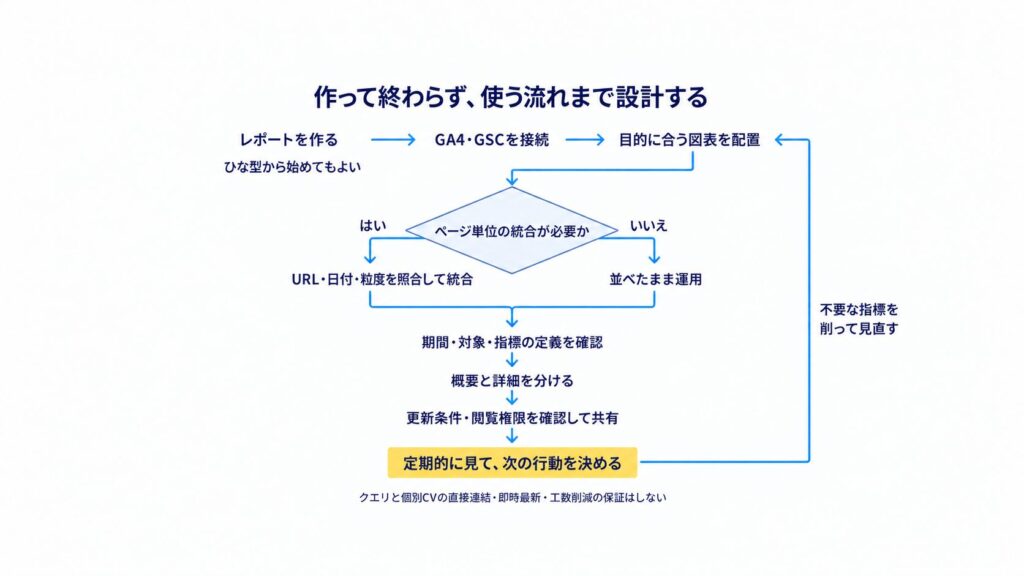
Looker StudioのSEOダッシュボードは、「空のレポート→GA4とSearch Consoleを接続→グラフを配置」の3ステップで作れます。
GSCコネクタでは「サイトのインプレッション」と「URLのインプレッション」を用途で使い分け、GA4とGSCをデータ統合すれば、検索クエリの集計とページ別の行動・CVを同じ画面で比較できます(個々のクエリとCVの直接連結は不可)。
統合でつまずく多くの原因はURL形式の不一致なので、まずそこを確認します。
ゼロから作らずとも、公式の「Search Console Report」や配布テンプレートで時短できます。
完成したダッシュボードは自動更新され、URL・PDF・定期配信で共有できるため、月次レポートの工数が大幅に減ります。
指標を詰め込みすぎず、1画面1メッセージで、見る人が3秒で要点をつかめる構成を目指しましょう。作れることより、毎日使われることが価値です。
- 3行まとめ①:作成は空のレポート→GA4とGSC接続→グラフ配置の3ステップ。
- 3行まとめ②:データ統合はランディングページ+日付で結合、URL形式の一致が鍵。
- 3行まとめ③:テンプレで時短、自動更新と共有で運用工数を削減。



参考URL一覧
- Looker Studio ヘルプ「Search Consoleに接続する」:https://support.google.com/looker-studio/answer/7314895?hl=ja
- Google検索セントラル ブログ「Blending Search Console and internal data inside Looker Studio」:https://developers.google.com/search/blog/2023/03/gsc-data-blending-looker-studio?hl=ja
- サイトエンジン株式会社「Looker Studioでデータを統合する方法 GA4とSearch Console」:https://www.siteengine.co.jp/blog/3-looker-studio-setup-ga4-searchconsole/
- Web担当者Forum「GA4×サチコ×Looker Studioで可視化!現場で使われるダッシュボードの作り方」:https://webtan.impress.co.jp/e/2024/02/15/46415
- 才流「サーチコンソール×Looker Studioの2軸分析活用法」:https://sairu.co.jp/method/5331/
補足参考資料