ナレッジパネルとは、人・組織・場所・物事などをGoogleで検索したときに、検索結果の右側(スマホでは検索結果の中)に出る情報ボックスのことです。中身はGoogleのナレッジグラフにある情報から、自動でつくられます。
先に答えを言えば、ナレッジパネルは「申請すれば出るもの」ではありません。Googleは公式ヘルプで、ナレッジパネルを手動で作成・削除することはできないと明記しています。
主にできるのは2つです。表示される前は、Googleが自社を正しく読み取れるよう公開情報を整えること。表示されたあとは「ナレッジパネルの認証を受ける」で代表者として認証され、修正を提案することです。
この記事では、2026年10月時点のGoogle公式ヘルプを確かめたうえで、表示の仕組み・認証の手順・直せる項目と直せない項目を整理しました。
この記事の結論
ナレッジパネルは申請で出すものではなく、正しく読ませて認証で守るものだと考えています
今日からやること
- 社名と代表者名で検索し、パネルの有無と中身を記録する
- 会社概要とOrganization構造化データの表記をそろえる
- パネルがあれば、Search Consoleで認証を受ける
こんな人向け:自社や代表者のナレッジパネルを出したい・直したいWeb担当者や経営者の方数値の出典:ナレッジパネル ヘルプ「Google の認証を受ける」、Google検索セントラル「組織(Organization)の構造化データ」
ナレッジパネルとは?検索結果に出る「名刺」のような情報ボックス
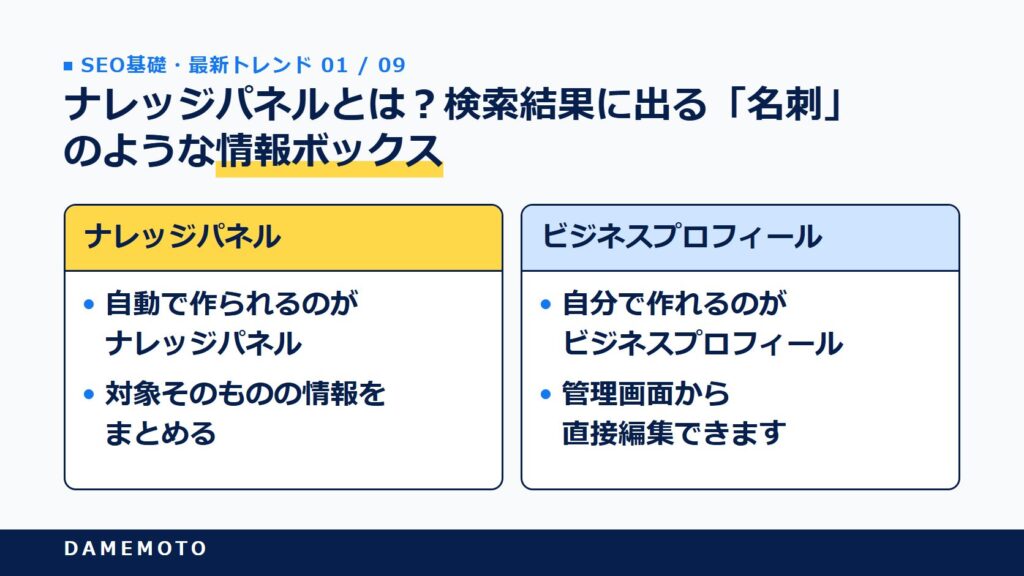
社名や人名で検索したとき、右側にロゴや設立年、公式サイトやSNSへのリンクがまとまって出ることがありますよね。あれがナレッジパネルです。
指名検索をした人が最初に目にする場所なので、いわば検索結果の上の「名刺」にあたります。まずは中身と、似た機能との違いを押さえておきたい。
表示される場所と、載る情報の例
パソコンの場合、表示位置は検索結果の右側です。スマホでは、検索結果の中に分かれて表示されることもあります。Googleの説明では、ナレッジパネルは「あるトピックに関する概要を簡単に確認できるようにするためのもの」です(ナレッジパネル ヘルプ「ナレッジパネルについて」)。
組織なら名称・ロゴ・説明文・公式サイト・SNS、人物なら写真・肩書き・経歴などが並ぶことが多いでしょう。どの項目が出るかは対象の種類とGoogleが持つ情報の量で変わります。
同じ会社でも、検索する語(正式名称か略称か)によって出たり出なかったりする点も覚えておきたいところです。
中身はナレッジグラフから自動で作られる
ナレッジパネルの元になっているのが「ナレッジグラフ」です。Googleは、人・場所・物事などの何十億もの事実を集めたデータベースだと説明しています(ナレッジパネル ヘルプ「Google のナレッジグラフの仕組み」)。
情報の取得元は、ウェブ上の公開情報、ライセンス契約を結んだデータ提供元、そして認証を受けた本人や代表者からのフィードバックです。映画や音楽などの分野では、データパートナーの情報を他の公開情報と組み合わせることもあるとされています。
つまりパネルの中身は、ウェブ上で自社がどう書かれているかの写し鏡といえる。ここが、あとで出てくる「表示させるためにできること」の出発点になります。
ビジネスプロフィール・強調スニペットとの違い
見た目が似ているので混同されやすいのが、Googleビジネスプロフィールです。ビジネスプロフィールは店舗や拠点を持つビジネス、または顧客のいる場所へ出向くビジネスが、自分で登録して管理する仕組みになっています。
Googleも、両者は似ているがビジネスプロフィールは特定の場所やサービス提供地域で展開するビジネスに特化している、と区別しています(ナレッジパネル ヘルプ「Google の認証を受ける」)。自分で作れるのがビジネスプロフィール、自動で作られるのがナレッジパネルと覚えると迷いません。
強調スニペットは別物で、特定のページの本文を抜き出して検索結果の上に見せる機能です。ページの文章を引用するのが強調スニペット、対象そのものの情報をまとめるのがナレッジパネルという違いがあります。
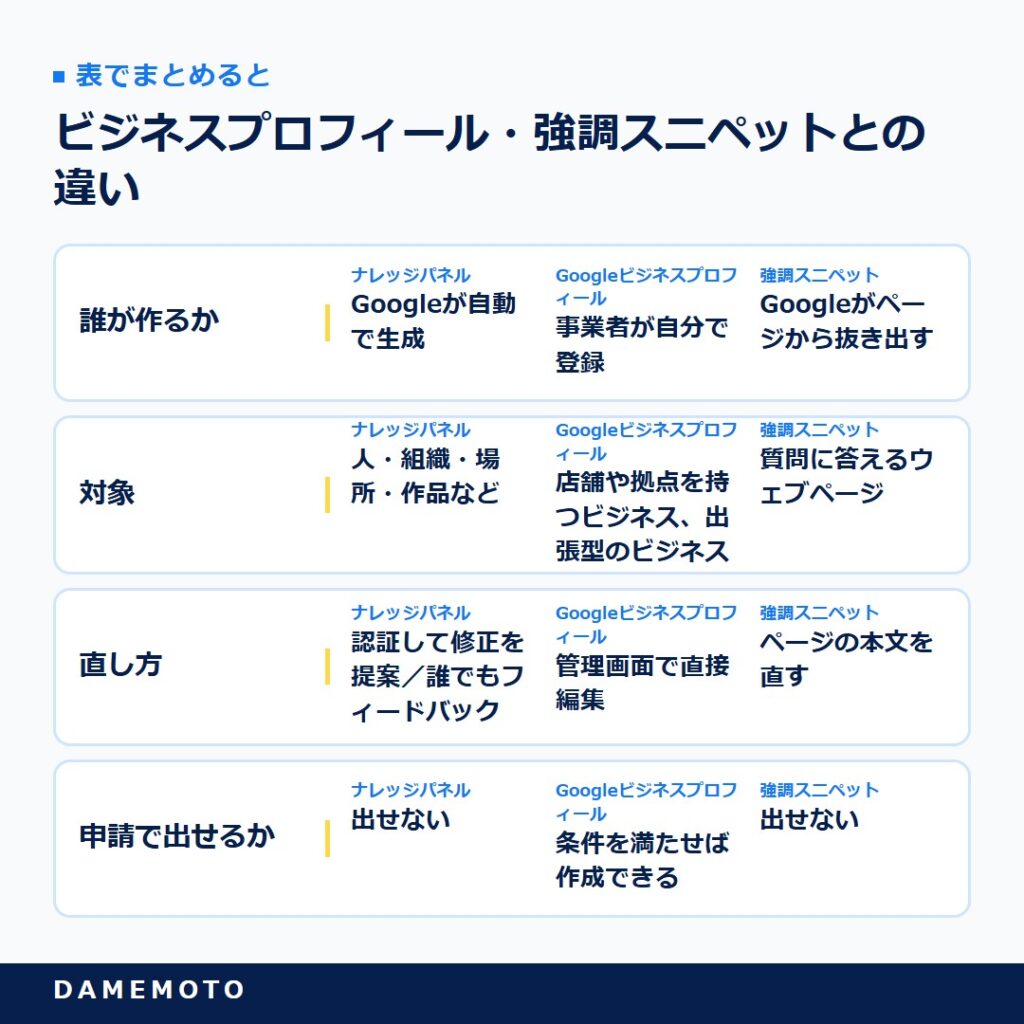
表で詳しく見る
| ナレッジパネル | Googleビジネスプロフィール | 強調スニペット | |
|---|---|---|---|
| 誰が作るか | Googleが自動で生成 | 事業者が自分で登録 | Googleがページから抜き出す |
| 対象 | 人・組織・場所・作品など | 店舗や拠点を持つビジネス、出張型のビジネス | 質問に答えるウェブページ |
| 直し方 | 認証して修正を提案/誰でもフィードバック | 管理画面で直接編集 | ページの本文を直す |
| 申請で出せるか | 出せない | 条件を満たせば作成できる | 出せない |
企業・人物・店舗で変わるパネルの種類
実務では、ナレッジパネルを3つに分けて考えると整理しやすいでしょう。会社やブランドのパネル、経営者や著名人など人物のパネル、そして店舗のビジネスプロフィールです。
このうち店舗のものは、正確にはビジネスプロフィールで、直す窓口がまったく違います。自社名で出ているのがどちらなのかを最初に見分けるのが、遠回りしないコツです。
見分け方は単純で、営業時間・口コミ・ルート案内が並んでいればビジネスプロフィール、説明文と公式サイト・SNSが中心ならナレッジパネルの可能性が高いでしょう。パネルの下に「ナレッジパネルの認証を受ける」が出ればナレッジパネルだと判断できます(ただし、出なくてもナレッジパネルの場合があります)。
\ AI活用、何から始めればいいか迷ったら /
初回相談無料|「何を相談すればいいか分からない」段階でもお気軽にどうぞ
ナレッジパネルは申請では出せない|表示される条件と仕組み
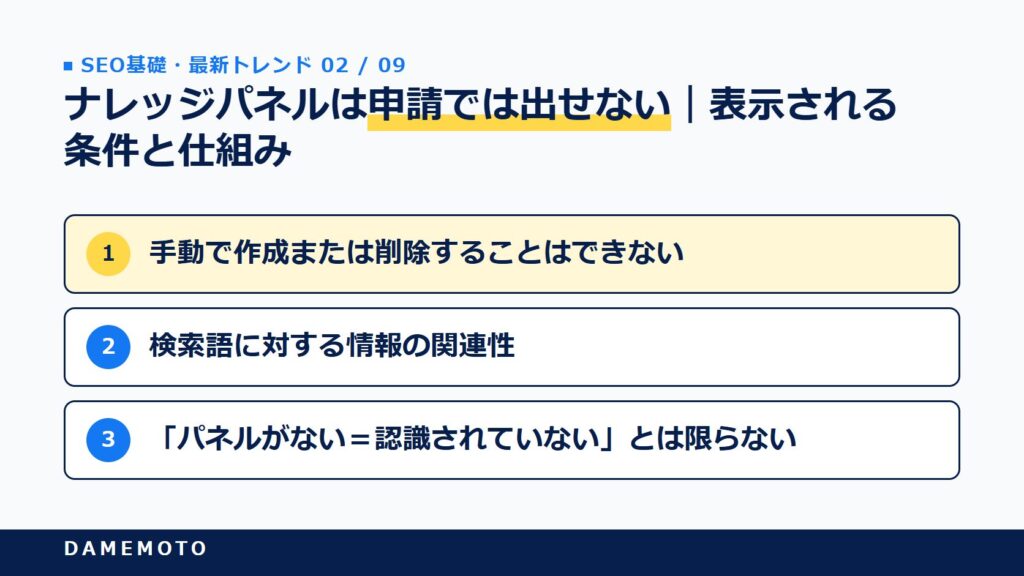
「どこから申請すれば出せるのか」と探している方は多いかもしれませんね。結論は、表示を依頼する公式の窓口はありません。
ここでは、Googleが説明している表示の条件と、出たり消えたりする仕組みを見ていこう。
Googleは「手動では作らない」と明言している
Googleのヘルプには、検索結果の信頼性を守るため、現在のポリシーではナレッジパネルを手動で作成または削除することはできない、と書かれています(ナレッジパネル ヘルプ「自分に関する情報についてフィードバックを送信する」)。
「ナレッジパネルの認証を受ける」は、すでに表示されているパネルの代表者になるための手続きです。認証はパネルを出す申請ではなく、出たパネルを管理する手続きだと押さえておくと、情報を探すときに迷わなくなります。
「費用を払えば表示させます」という営業を受けたら、この公式の説明と照らし合わせて冷静に判断したいところです。
表示の条件は「ウェブ上の十分な情報」と「検索語との関連性」
Googleによると、ナレッジパネルはオープンウェブ上で十分な情報が利用可能な場合に、検索アルゴリズムによって自動的に作成されます(Google のナレッジグラフの仕組み)。
さらに、表示するかどうかは検索語に対する情報の関連性で、自動システムが決めるとされています。「情報が十分にあること」と「その検索語で探されていること」の両方が要る、という理解が近いでしょう。
「十分」の具体的な基準は公開されていません。だからこそ、自社について書かれた情報を、量より先に「一致している状態」にそろえるのが現実的な打ち手です。
以前は出ていたのに消えたときの考え方
「先月まで出ていたパネルが消えた」という相談も少なくありません。Googleは、いつ・どこに・どのように表示するかは自動システムが時間をかけて判断しており、Googleが影響を与えることはない、と説明しています。
そのため、問い合わせで元に戻してもらうことはできません。確かめたいのは、社名変更・サイトのURL変更・公式SNSの削除など、ウェブ上の情報が食い違う出来事が最近なかったかです。
心当たりがあれば、公式サイトと外部の表記をそろえ直すのが先決です。消えた原因の多くは、Googleの判断より自社側の情報の揺れにあると考えています。
自社がナレッジグラフに載っているか確かめる方法
いちばん簡単なのは、ログインしていないブラウザ(シークレットモードなど)で、正式名称・略称・代表者名をそれぞれ検索することです。パネルの有無と中身を、日付つきで記録しておきます。
もう一歩踏み込むなら、Googleが公開している「Knowledge Graph Search API」で、ナレッジグラフ上のエンティティを検索する方法もあります(Google Knowledge Graph Search API)。APIキーの取得が必要なので、技術担当者と一緒に試すのが向いています。
パネルが出ていなくてもエンティティとして登録されている場合はあります。「パネルがない=認識されていない」とは限らないので、両方の目で見ておくと判断を誤りにくいはずです。
 DAMEMOTO代表鈴木
「申請すれば出る」と思い込んで探し回る方、本当に多いです
\ AI活用、何から始めればいいか迷ったら /
初回相談無料|「何を相談すればいいか分からない」段階でもお気軽にどうぞ
ナレッジパネルを表示させるためにできる5つの準備
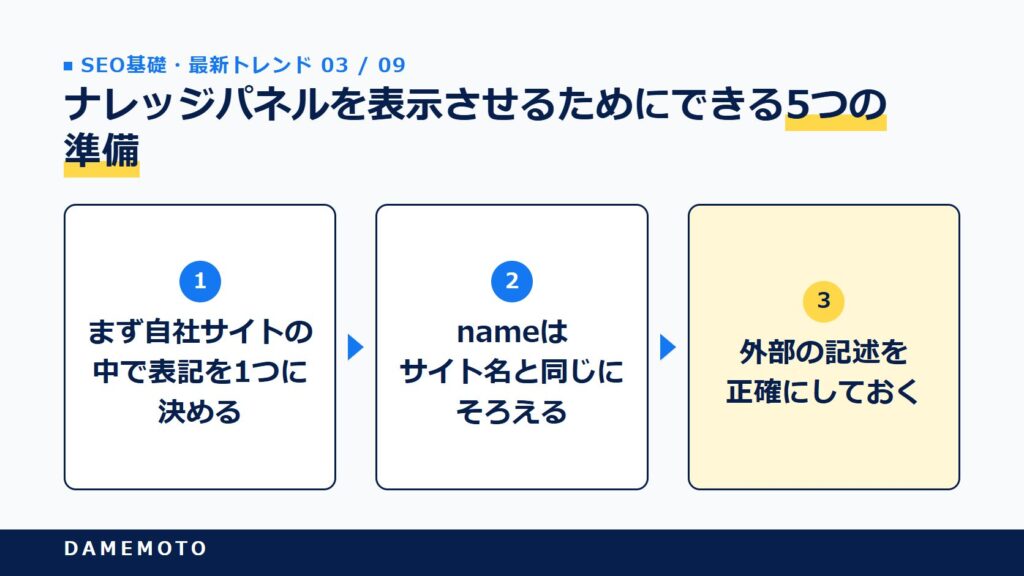
申請で出せない以上、やることは「Googleが自社を一つの実体として迷わず読み取れる状態」を作ることに尽きます。表示を約束できる方法はありませんが、土台を整えるほど可能性は上がるといえる。
自分で手をつけられる順に、5つの準備を並べました。
1. 会社概要ページに「正」の情報を1か所でまとめる
最初にやるのは、公式サイトの会社概要ページに、正式名称・所在地・設立年・代表者・事業内容をそろえて書くことです。ここが社内でいちばん正しい情報の置き場になります。
「株式会社」の前後や英字表記がページごとにばらばらだと、外部の情報とも食い違いやすくなります。まず自社サイトの中で表記を1つに決めることが、すべての準備の前提です。
表記ゆれの洗い出し方や名寄せの進め方は、エンティティ最適化の実装チェックリストと名寄せ3手順でくわしく整理しています。
2. Organization構造化データでロゴと名前を伝える
Googleは、ホームページに組織(Organization)の構造化データを追加すると、組織の詳細を把握して検索結果で組織を明確化できるようになると説明しています(Google検索セントラル「組織(Organization)の構造化データ」)。
とくにlogoプロパティは、検索結果やナレッジパネルなどに表示させたいロゴをGoogleが把握するのに役立つとされています。画像は112×112ピクセル以上で、クロールとインデックス登録ができるURLであることが条件です。
必須のプロパティはなく、関連する項目をできるだけ多く入れることが推奨されています。nameはサイト名と同じにそろえるのが、見落としやすい要点です。JSON-LDの書き方は構造化データのコピペ実例と5ステップ設計フローを手元に置いて進めると楽になります。
3. 公式SNSのプロフィールとsameAsを一致させる
公式のX・Facebook・YouTube・LinkedInなどのプロフィールには、会社概要と同じ名称と公式サイトのURLを書いておきます。そのうえで、構造化データのsameAsに各プロフィールのURLを並べるのが次の手順です。
この作業は、あとで認証を受けるときにも効いてきます。認証では公式サイトや公式プロフィールへのログインで代表者だと示すため、Googleが「公式」と結びつけているアカウントを自社が管理していることが条件になるからです。
退職者の個人アカウントで公式SNSを作っていた、というケースは意外とあります。ログイン情報が会社で管理できているかも、この機会に確かめておきたい。
4. 第三者のサイトで同じ情報が語られる状態を作る
自社サイトや構造化データは、どこまでいっても自己申告です。業界メディアの取材記事、団体の会員名簿、プレスリリースの配信先などで、同じ名称・同じ説明が語られていると、外からの裏付けとして働くといえます。
ナレッジパネルの説明文には、外部の情報源の文章が使われることがあります。Googleの案内でも、説明は編集できず、直すには情報源に修正を依頼する決まりです。外部の記述を正確にしておくことが、そのままパネルの中身を整えることにつながります。
言及を増やす具体策は、サイテーション獲得の5つの方法にまとめています。
5. 店舗があるならビジネスプロフィールを先に整える
来店型の店舗や、顧客のもとへ出向くビジネスなら、ナレッジパネルより先にGoogleビジネスプロフィールを整えるほうが確実です。ビジネスプロフィールは条件を満たせば自分で作成でき、管理画面から直接編集できます。
ただし登録には条件があります。Googleのガイドラインでは、営業時間中にスタッフが常駐していないバーチャルオフィスは登録できないとされています(Google ビジネス プロフィール ヘルプ「Google に掲載するビジネス情報のガイドライン」)。オンライン専業の会社は対象外になりやすい点に注意したい。
店舗があるならビジネスプロフィール、ないなら会社概要と構造化データ。この振り分けだけで、作業の順番はかなり明確になります。カテゴリ選びや口コミ対応はローカルSEO(MEO)の最新施策が参考になるはずです。
\ AI活用、何から始めればいいか迷ったら /
初回相談無料|「何を相談すればいいか分からない」段階でもお気軽にどうぞ
ナレッジパネルの認証(申請)手順|2026年10月時点の公式ヘルプ
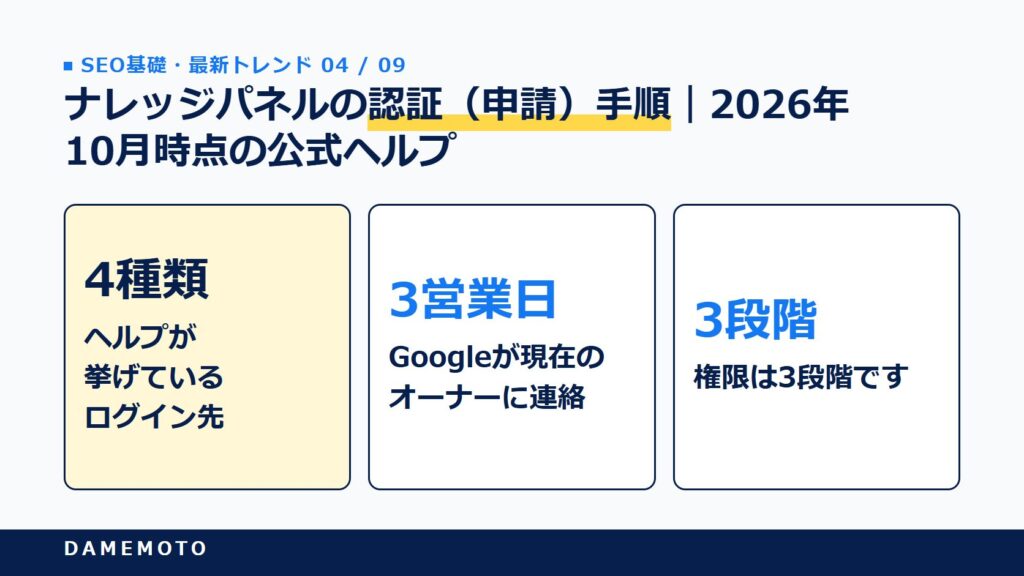
パネルが表示されたら、次は認証です。認証を受けると、自分に関するパネルへのフィードバックが優先して処理され、ソーシャルプロフィールへのリンクなどもGoogleが直接修正できるようになります。
以下は、2026年10月30日にGoogleのナレッジパネル ヘルプ(日本語版・英語版)で確かめた手順です。画面の文言は変わることがあるので、作業前に公式ページも開いておくと安心でしょう。
認証の前に用意しておくもの
用意するのは、Googleアカウントと、Googleが公式と見なしているサイトやプロフィールの管理権限になります。ヘルプが挙げているログイン先は、YouTube・Search Console・Twitter(現X)・Facebookの4種類です。
会社のパネルなら、公式サイトのSearch Consoleの所有者になっているアカウントを使うのがいちばん確実、というのが私たちの考えです。作業するアカウントと、Search Consoleの所有者のアカウントを同じにしておくと、途中でつまずきにくくなります。
なお、Googleがその人に結びつくサイトを特定できない場合、本人確認のための追加の情報を求められるケースもあると覚えておきたい。
「ナレッジパネルの認証を受ける」から進める6つの手順
公式ヘルプの手順を、そのままの順番で並べると次のとおりです(ナレッジパネル ヘルプ「Google の認証を受ける」)。
- Googleアカウントを用意する(ない場合は作成)
- Google検索を開く
- 自分、または自分が代表者を務める組織を検索し、ナレッジパネルを表示する
- パネル下部の「ナレッジパネルの認証を受ける」をクリック(スマホはメニューから)
- 表示された情報を確認する
- YouTube・Search Console・Twitter・Facebookのいずれかの公式サイトやプロフィールにログインする
「ナレッジパネルの認証を受ける」は、パネルの「概要」の部分に出ることもあります。ボタンはパネルの一番下か「概要」の近くを探すと見つけやすいでしょう。
「認証を受ける」ボタンが出ないとき
パネルはあるのにボタンが出ない、ということもありますよね。Googleは、現時点ではすべてのナレッジパネルの認証が受けられるわけではないとしており、ボタンが出るかを定期的に確認するよう案内しています。
それまでの間は、パネルの「フィードバック」から修正を提案できます。認証できない期間も、誤りは放置せずに済むわけです。
また、表示されているのがビジネスプロフィールなら、管理の窓口はナレッジパネルとは別です。ボタンが出ないときは、まずパネルの種類を見直すのが早道だと思います。
「すでに他のユーザーが管理しています」と出たとき
認証しようとすると「このアカウントはすでに他のユーザーが管理しています」と表示されることがあります。過去に社内の誰か、あるいは制作会社が代わりに認証していた、というパターンです。
ヘルプでは、まず組織内や代わりに申請した可能性のある人に確認し、それでも持ち主が分からなければ、ナレッジパネルのサポートチームにアカウント復元を依頼するよう案内しています。Googleが現在のオーナーに連絡して3営業日返信を待ち、返信がなければ再び認証を申請できる流れです。
なお、自分で認証を済ませたあとでもボタンが出て、同じメッセージが表示されることがあるそうです。その場合は認証に使ったアカウントでログインしたまま「フィードバック」から提案すれば、優先して審査されます。
認証後にユーザーを追加して権限を分ける
認証が済むと、ほかのユーザーを正式な代表者として追加できます。追加と管理は「google.com/search/contributions/manage」のページで行う仕組みです。
権限は3段階です。オーナー(メインのユーザー)、管理者(変更の提案とユーザーの追加・削除ができる)、投稿者(変更の提案だけできる)に分かれています。
担当者の異動や退職で管理できなくなる事態を防ぐため、オーナーは会社で管理するアカウントにし、担当者は投稿者として追加する形が安全だと思う。外注先に任せる場合も、オーナー権限は渡さないほうがよいでしょう。
オーナーは会社のアカウントに。退職者の個人アカウントは後で困ります
ナレッジパネルの情報を修正する方法|直せるもの・直せないもの
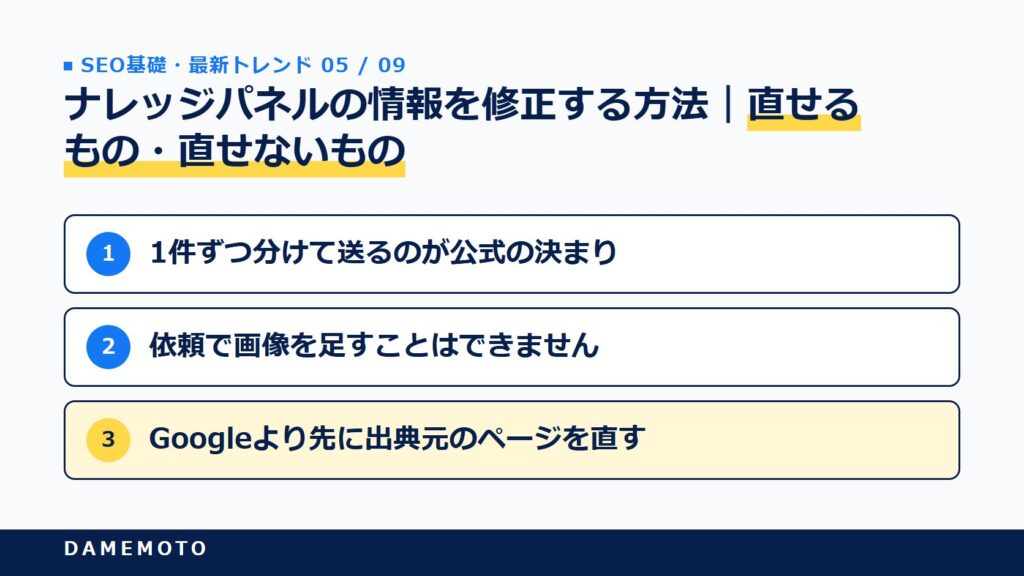
認証を受けても、パネルを自由に書き換えられるわけではありません。できるのは「修正の提案」で、Googleがウェブ上のほかの公開情報と照らして審査します。
項目ごとに、直せる範囲がかなり違います。順に確かめていこう。
修正を提案する手順と審査の流れ
認証に使ったGoogleアカウントでログインし、「ウェブとアプリのアクティビティ」がオンになっていることを確かめます。そのうえで自分や組織の名前を検索し、パネル上部の「情報の修正を提案」を押します(自分に関する情報についてフィードバックを送信する)。
直したい情報の横の編集アイコンを押し、問題点・削除すべき内容・裏付けとなる公開URLを書いて送信する流れになります。提案が複数あるときは、1件ずつ分けて送るのが公式の決まりです。
認証を受けた人からのフィードバックは数日以内に審査され、結果はメールで届きます。ただし、それ以上かかる場合もあるとのことです。
メイン画像・タイトル・サブタイトルの扱い
メイン画像は、すでに画像がある場合だけ、新しい画像の直接URL(.jpegや.pngなど)を送って置き換えを提案できます。画像がないパネルに、依頼で画像を足すことはできません。
タイトルは自動で生成され、自動の選定が最適でないと示す明確な裏付けがあるときだけ変更が検討されます。サブタイトル(タイトル下の肩書き)も、Googleが独自の文言を受け付けることはなく、不正確だと伝えると別の候補が自動で選ばれる仕組みです。
「好きな文言を書き込む」ことはできず、「誤りを指摘して入れ替えてもらう」のが基本だと考えておくと、期待とのずれが生まれません。
説明文は編集できないので「情報源」を直す
いちばん相談が多いのが説明文ではないでしょうか。Googleは、説明はさまざまなデータソースに基づくもので編集できない、と明記しています。
直すには、説明文の元になっている情報源に連絡して修正を依頼するのが基本です。情報源が変われば、通常はパネルの情報も変わるとされています。説明文を直したいなら、Googleより先に出典元のページを直す。これが正攻法です。
情報源に連絡しても変わらないときは、連絡した経緯と不正確だという明確な証拠を添えてフィードバックできます。認められれば説明は削除されますが、独自の説明を作ってもらうことはできず、多くの場合は説明自体が表示されなくなるのです。
SNSリンク・個人情報・法的な削除
ソーシャルプロフィールは、新しいものの追加や既存のものの編集を提案できます。一方で、表示の順番は変えられません。
人物のパネルでは、生年月日、家族や子どもに関する情報、配偶者の有無、恋愛関係を示すサブタイトルなど、本人に関する特定の個人情報の削除を依頼できます。代表者個人のパネルを持つ経営者は、知っておくと安心でしょう。
違法と思われる内容は、法律に基づく削除のフォームから報告します。その際はパネル固有のURLが必要で、共有アイコンから「クリックしてリンクをコピー」で取得できます(Google のナレッジグラフの仕組み)。
認証していなくてもフィードバックは送れる
認証は必須ではありません。Googleは、検索結果の機能へのフィードバックは誰でも送れると説明しています。送り先は、パソコンなら画面下部の「フィードバック」です。
違いは処理の優先度です。認証を受けた本人からのフィードバックは、他より優先して処理される仕組み。継続的にパネルを守りたいなら、認証しておく価値は十分にあるといえます。
なおパネル内の「他の人は〜も検索」の欄は、ポリシーに違反する項目しか削除されず、カスタマイズや候補の追加もできません。競合の名前が並んでいても、これはウェブ上の公開情報から自動で作られたものだと割り切るしかないでしょう。
【置き土産】状況別の窓口早見表とナレッジパネル点検リスト
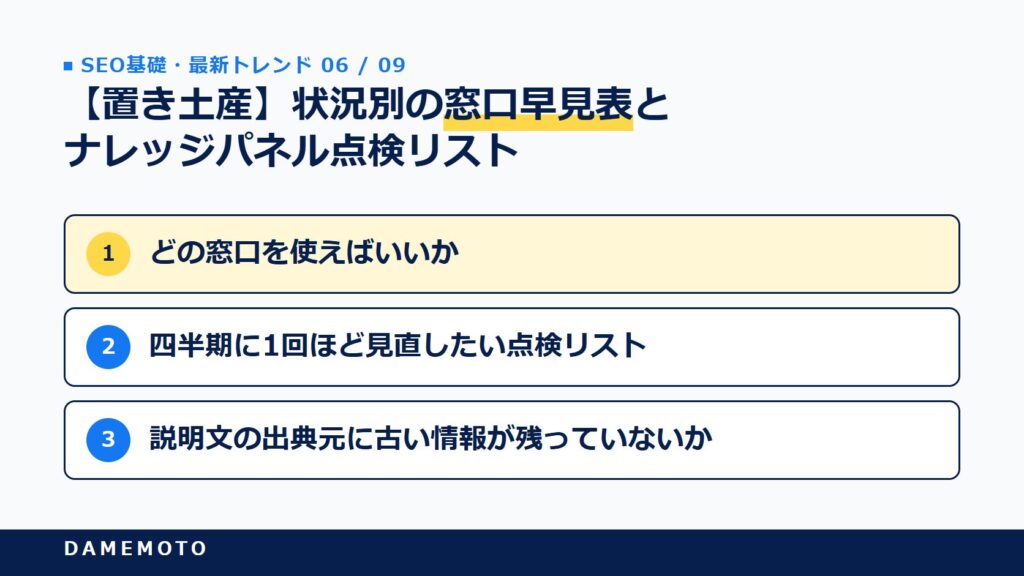
ナレッジパネルで迷う原因の多くは、「どの窓口を使えばいいか」が分からないことです。公式ヘルプの内容をもとに、状況ごとの窓口を1枚にまとめました。
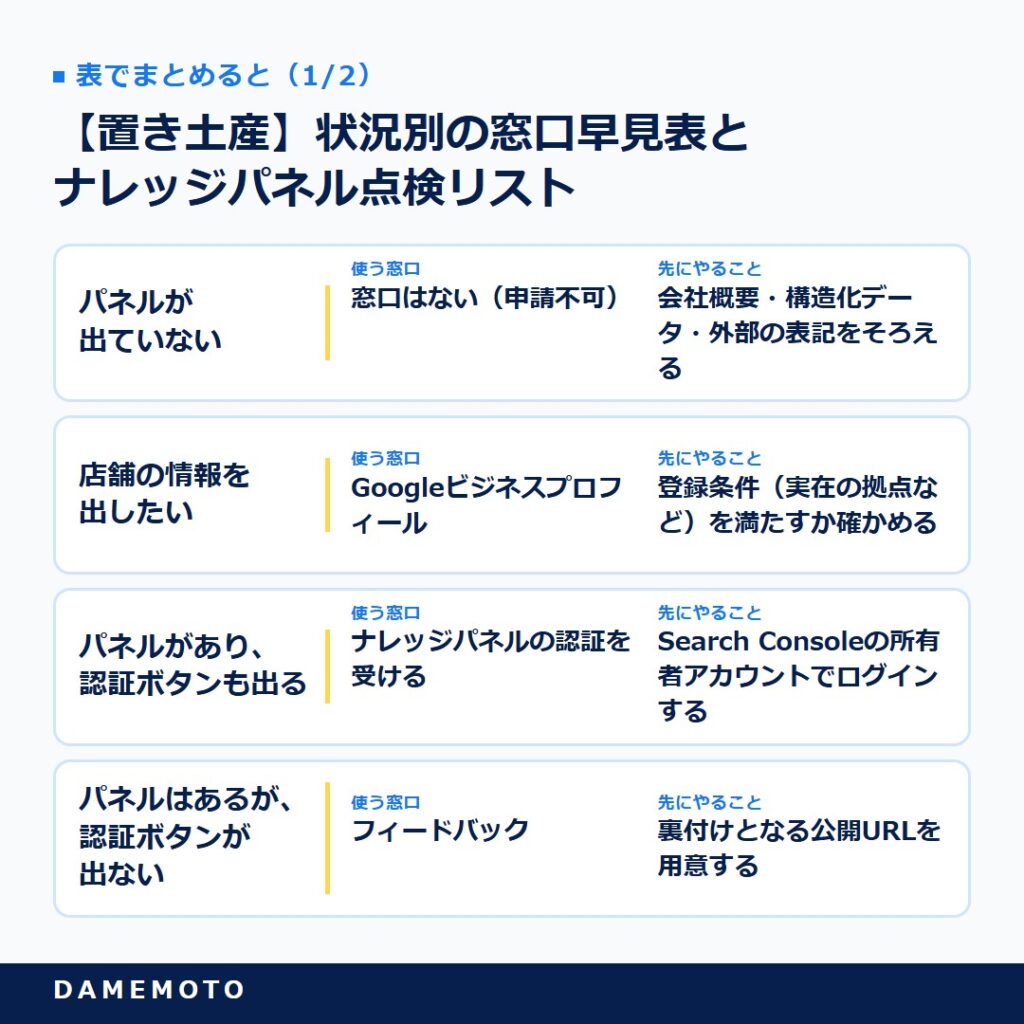
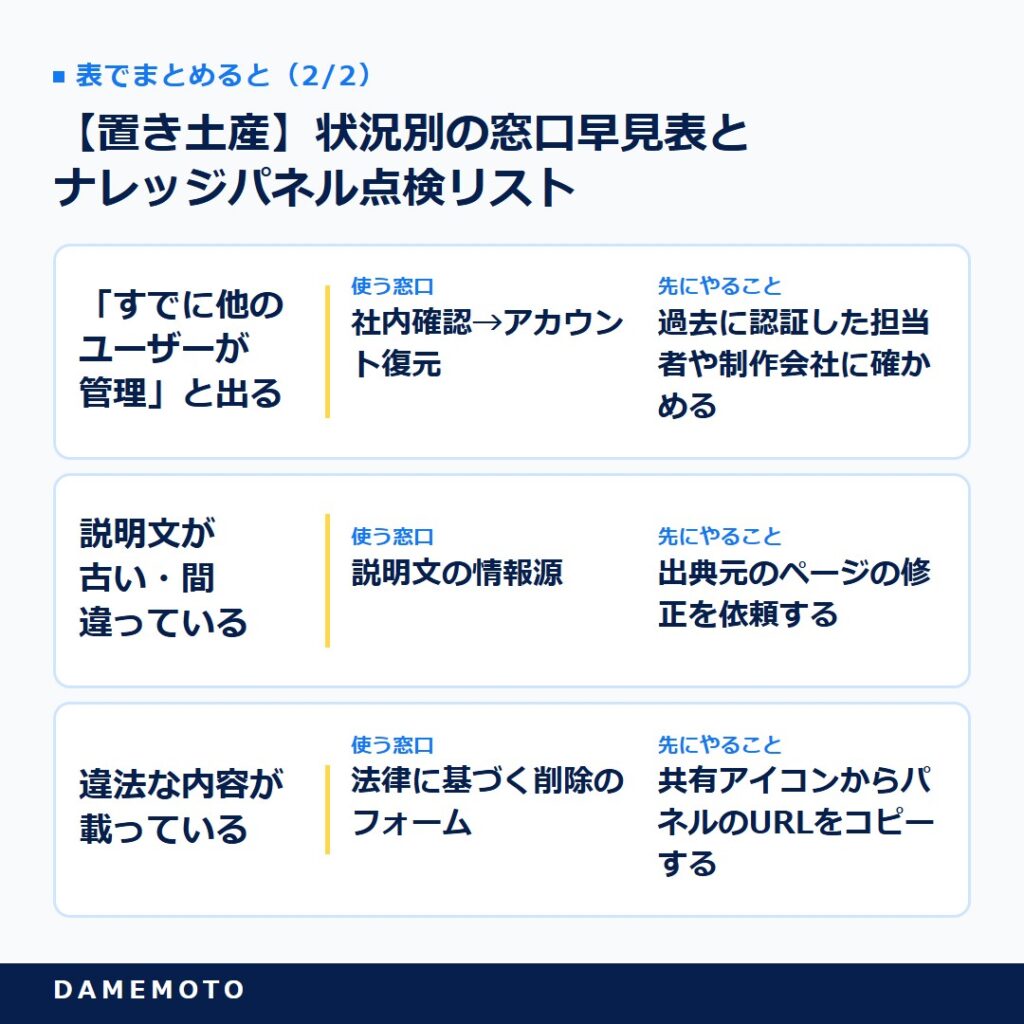
表で詳しく見る
| いまの状況 | 使う窓口 | 先にやること |
|---|---|---|
| パネルが出ていない | 窓口はない(申請不可) | 会社概要・構造化データ・外部の表記をそろえる |
| 店舗の情報を出したい | Googleビジネスプロフィール | 登録条件(実在の拠点など)を満たすか確かめる |
| パネルがあり、認証ボタンも出る | ナレッジパネルの認証を受ける | Search Consoleの所有者アカウントでログインする |
| パネルはあるが、認証ボタンが出ない | フィードバック | 裏付けとなる公開URLを用意する |
| 「すでに他のユーザーが管理」と出る | 社内確認→アカウント復元 | 過去に認証した担当者や制作会社に確かめる |
| 説明文が古い・間違っている | 説明文の情報源 | 出典元のページの修正を依頼する |
| 違法な内容が載っている | 法律に基づく削除のフォーム | 共有アイコンからパネルのURLをコピーする |
あわせて、四半期に1回ほど見直したい点検リストです。上から順に確かめてみてください。
- 正式名称・略称・代表者名で検索し、パネルの有無と中身を記録したか
- 会社概要・構造化データ・SNSで名称の表記がそろっているか
- Organizationのlogoが112×112px以上でクロールできるか
- 公式SNSのログイン情報を会社で管理できているか
- パネルのオーナーが会社管理のアカウントになっているか
- 説明文の出典元に古い情報が残っていないか
社名変更や移転のあとは、この点検を臨時で回すのがおすすめの使い方です。人物のパネルを整える場合は、オーサーシップと著者プロフィールの整備4ステップも合わせて確かめると抜けが減ります。
正直なところ:この記事だけでは分からないこと
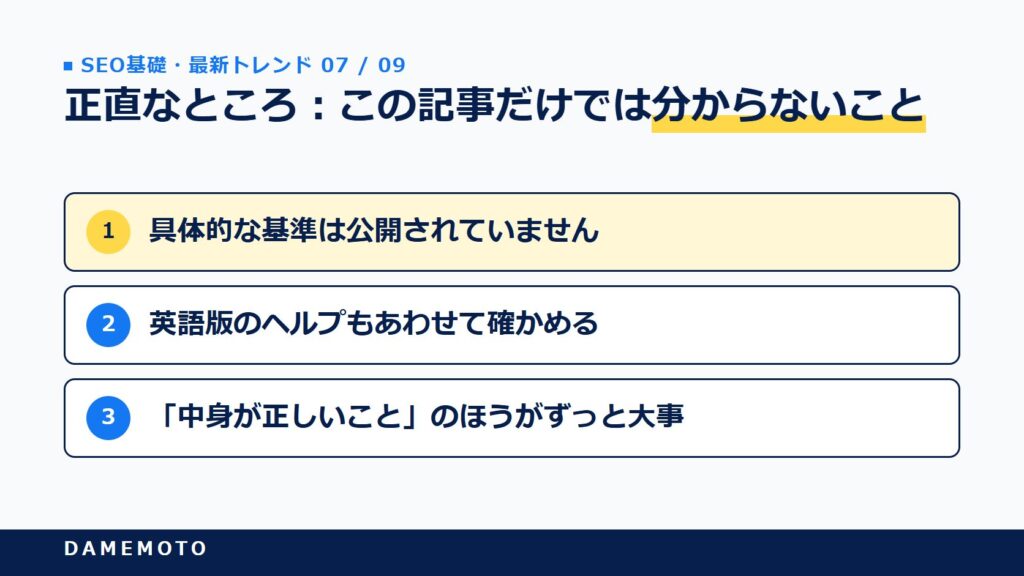
ここで、お伝えしておくべき限界を正直に書いておきます。第一に、ナレッジパネルが表示されるための具体的な基準は公開されていません。この記事の「5つの準備」も、表示を約束するものではなく、Googleの説明から逆算した土台づくりです。
第二に、認証の画面や手順は変わることがある、という点です。ヘルプには今も「Twitter」と旧名称が残っていますし、日本語版はAI翻訳を含むと注記されています。迷ったときは英語版のヘルプもあわせて確かめるのが安全です。
第三に、ナレッジパネルとAI検索の関係です。GoogleはAI Overviews(AIによる概要)やAIモードのために特別な最適化は必要ないと説明しており(Google検索セントラル「AI 機能とウェブサイト」)、パネルの有無がAIの回答にどう効くかを示す公式の資料は見つかりませんでした。AI検索全体での実体の扱いは、LLMO対策完全ガイドで別に整理しています。
そして本音を言えば、ナレッジパネルは「持っていること」より「中身が正しいこと」のほうがずっと大事です。古い社名や間違った説明が出たままのパネルは、ないより損をします。出す努力と同じだけ、守る手間をかけてほしいと思う。
ナレッジパネルは、出すより「正しく保つ」ほうが難しい
よくある質問
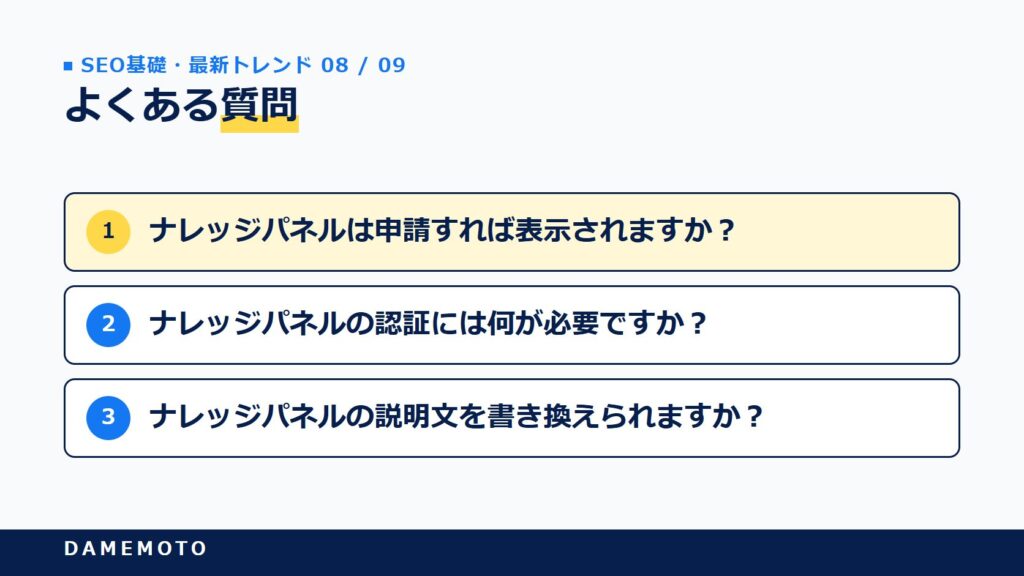
- ナレッジパネルは申請すれば表示されますか?
-
表示されません。Googleは、ナレッジパネルを手動で作成・削除することはできないと説明しています。ウェブ上に十分な情報があるときに自動で作られるため、できるのは会社概要や構造化データ、外部の表記を整えることです。
- ナレッジパネルの表示にお金はかかりますか?
-
Googleの公式ヘルプには、表示や認証、修正の提案に料金がかかるという記載はありません。そもそも手動では作成されないため、表示を約束する有料サービスには、公式の説明と照らして慎重になってください。
- ナレッジパネルとGoogleビジネスプロフィールは何が違いますか?
-
ビジネスプロフィールは、店舗や拠点を持つビジネスなどが自分で登録・編集します。ナレッジパネルはGoogleが自動で作り、代表者は認証を受けて修正を提案できるだけです。
- ナレッジパネルの認証には何が必要ですか?
-
Googleアカウントと、公式サイトや公式プロフィールの管理権限です。公式ヘルプではYouTube・Search Console・Twitter・Facebookのいずれかにログインして代表者であることを示します。会社なら、公式サイトのSearch Consoleの所有者アカウントを使うのが確実です。
- ナレッジパネルの説明文を書き換えられますか?
-
直接は書き換えられません。説明文は外部のデータソースに基づくため、元の情報源に修正を依頼する流れです。情報源が変われば、通常はパネルも変わります。
- ナレッジパネルに画像がないとき、追加を頼めますか?
-
頼めません。画像がすでにある場合に限り、新しい画像の直接URLを送って置き換えを提案できます。会社のロゴは、Organization構造化データのlogoで伝えておくのが近道です。
- 出ていたナレッジパネルが消えたら、どうすればいいですか?
-
表示するかどうかは自動システムが判断しており、問い合わせで戻すことはできません。社名やURLの変更、公式SNSの削除などで情報が食い違っていないかを確かめ、表記をそろえ直してください。
- ナレッジパネルが「すでに他のユーザーが管理」となっていたら?
-
まず社内や制作会社に、過去に認証した人がいないか確かめます。分からなければサポートチームにアカウント復元を依頼する流れです。現在のオーナーから3営業日以内に返信がなければ、再び認証できるようになります。
- ナレッジパネルの修正は、どのくらいで反映されますか?
-
認証を受けた人のフィードバックは数日以内に審査され、結果はメールで届きます。ただし、それより長くかかる場合もある、というのがGoogleの説明です。
まとめ:ナレッジパネルは「出す」より「正しく読ませて守る」
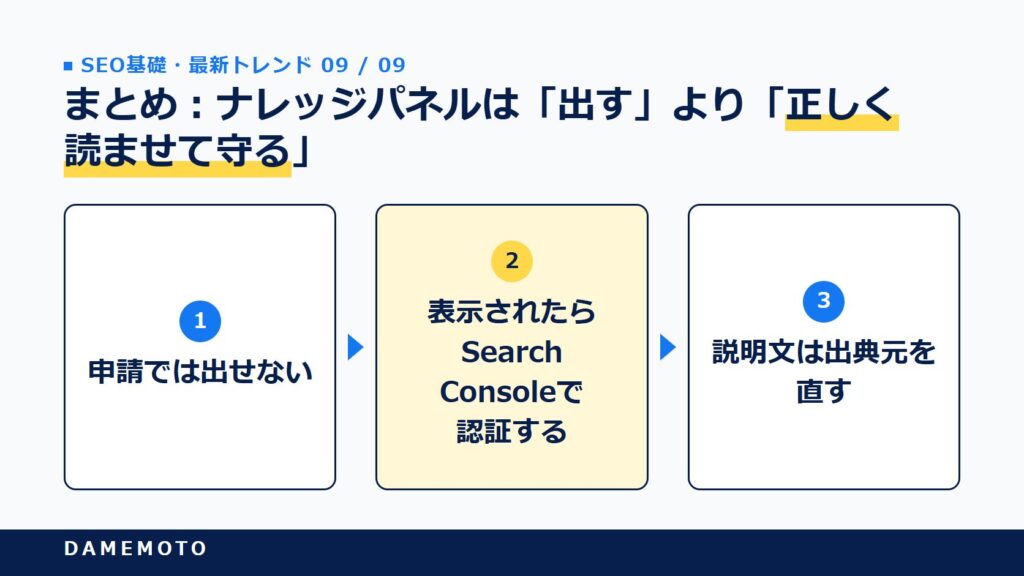
ナレッジパネルは、Googleがナレッジグラフの情報から自動で作る情報ボックスです。申請で出す窓口はなく、手動で作成・削除することもできません。
表示される前にできるのは、会社概要・Organization構造化データ・公式SNS・外部の記述をそろえ、Googleが自社を一つの実体として読める状態にすることです。
表示されたら「ナレッジパネルの認証を受ける」で代表者になり、誤りは1件ずつ裏付けのURLを添えて提案する。説明文だけは、Googleではなく情報源を直すのが近道です。
- 申請では出せない・情報をそろえて待つ
- 表示されたらSearch Consoleで認証する
- 説明文は出典元を直す
参考URL一覧
- ナレッジパネル ヘルプ・ナレッジパネルについて(公式):https://support.google.com/knowledgepanel/answer/9163198?hl=ja
- ナレッジパネル ヘルプ・Google のナレッジグラフの仕組み(自動作成・削除リクエスト/公式):https://support.google.com/knowledgepanel/answer/9787176?hl=ja
- ナレッジパネル ヘルプ・Google の認証を受ける(認証手順・権限・アカウント復元/公式):https://support.google.com/knowledgepanel/answer/7534902?hl=ja
- Knowledge Panel Help・Get verified on Google(英語版/公式):https://support.google.com/knowledgepanel/answer/7534902?hl=en
- ナレッジパネル ヘルプ・自分に関する情報についてフィードバックを送信する(修正できる範囲/公式):https://support.google.com/knowledgepanel/answer/7534842?hl=ja
- Google検索セントラル・組織(Organization)の構造化データ(logoの要件/公式):https://developers.google.com/search/docs/appearance/structured-data/organization?hl=ja
- Google ビジネス プロフィール ヘルプ・Google に掲載するビジネス情報のガイドライン(公式):https://support.google.com/business/answer/3038177?hl=ja
- Google for Developers・Knowledge Graph Search API(公式):https://developers.google.com/knowledge-graph?hl=ja
- Google検索セントラル・AI機能とウェブサイト(公式):https://developers.google.com/search/docs/appearance/ai-features?hl=ja